介绍:
VNC (Virtual Network Console)是虚拟网络控制台的缩写。它 是一款优秀的远程控制工具软件,由著名的 AT&T 的欧洲研究实验室开发的。
vnc是一种远程访问协议,一般的远程访问步骤:
(1)选定某一种远程访问协议,如RDP,VNC,SSH,TelNet等;
(2)分别安装对应协议的“服务端软件”和“客户端软件”;
(3)在服务端启动对应的协议,并进行一些自定义的服务配置;
(4)通过客户端远程连接。
下面介绍使用vnc服务,在同一局域网内安卓手机如何控制电脑
电脑端配置:
TightVNC下载:官网地址
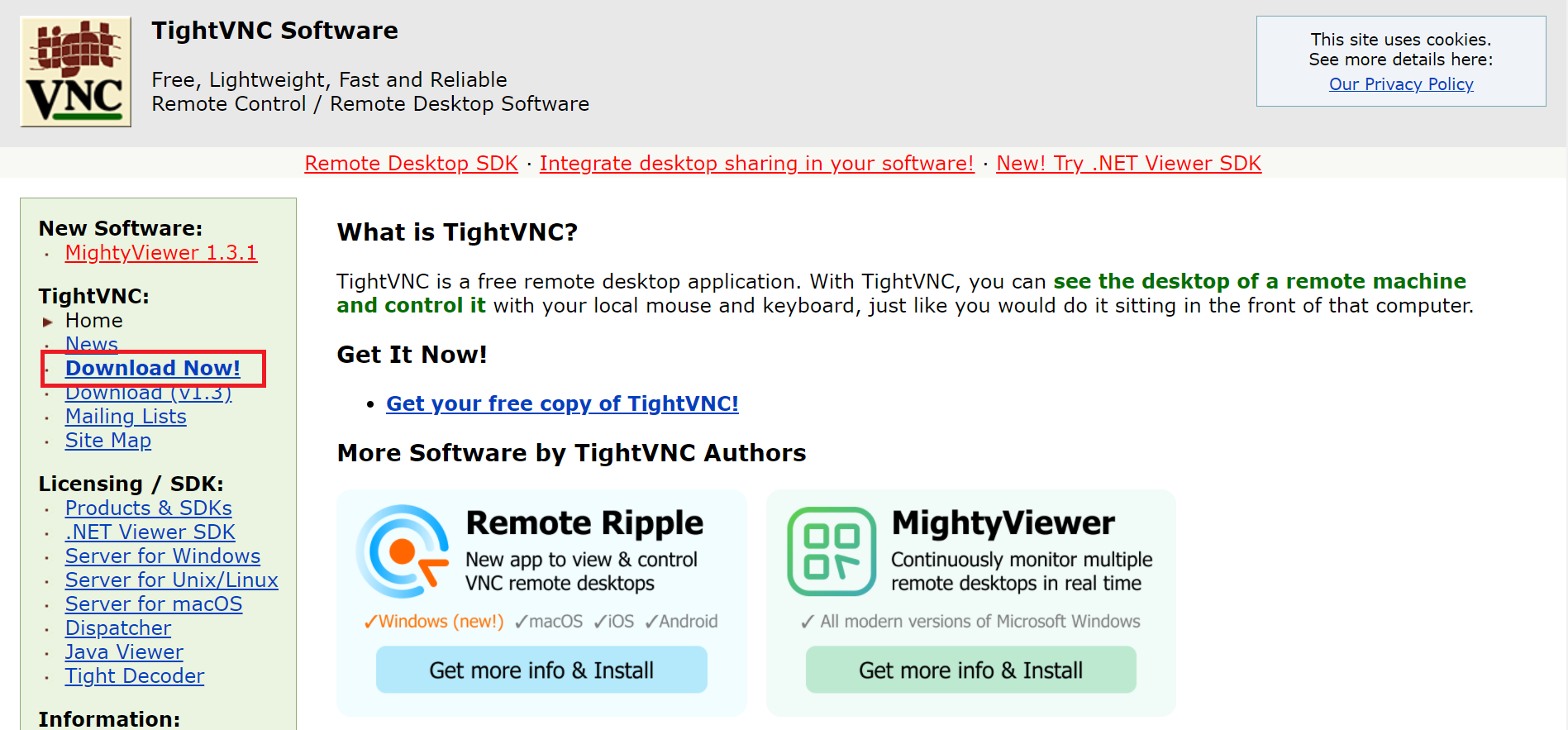
下载完成后根据提示安装
安装完成后,在开始程序菜单中,打开TightVNC。TightVNC的启动方式有两种,Run TightVNC Server是普通程序方式启动,Start TightVNC Service是服务方式启动,会开机自动启动,停止服务点击Stop TightVNC Service
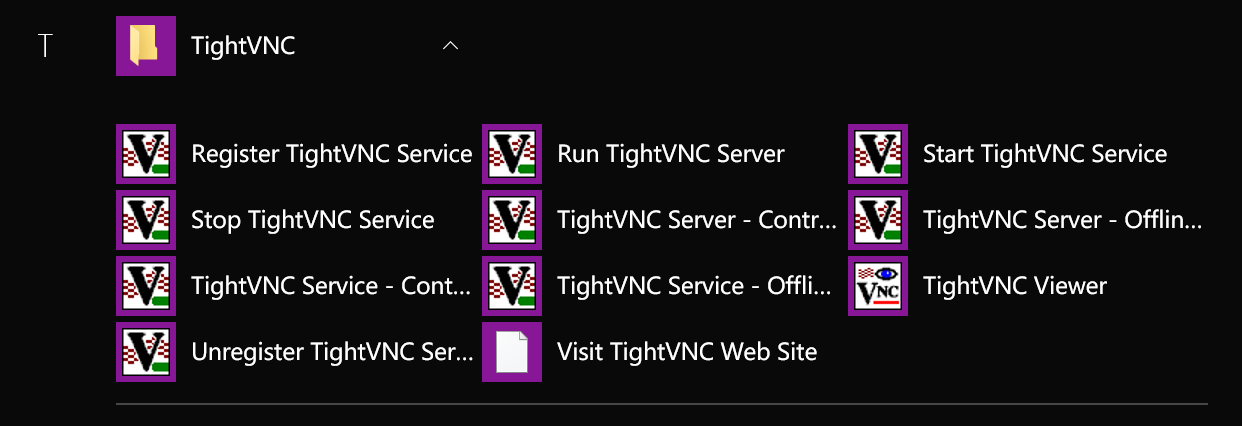
这里点击Start TightVNC Service,启动程序后界面
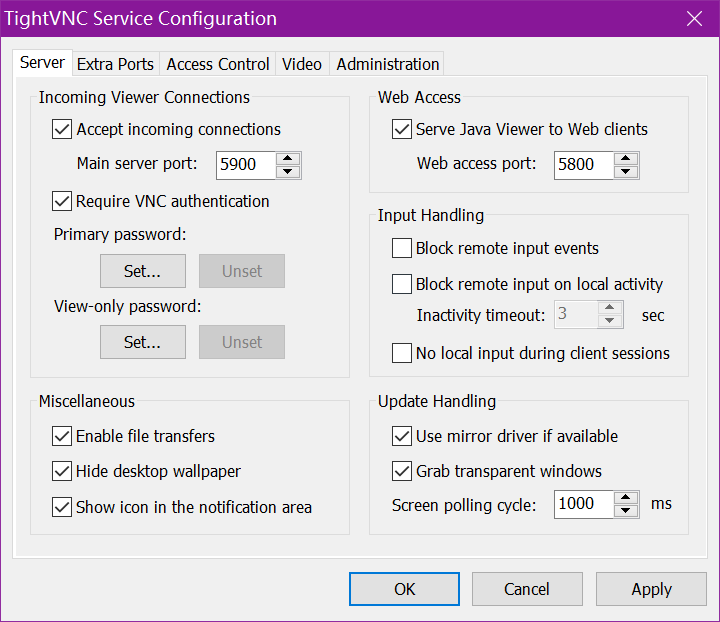
端口5900保持默认。点击Primary password的set,设置登录密码
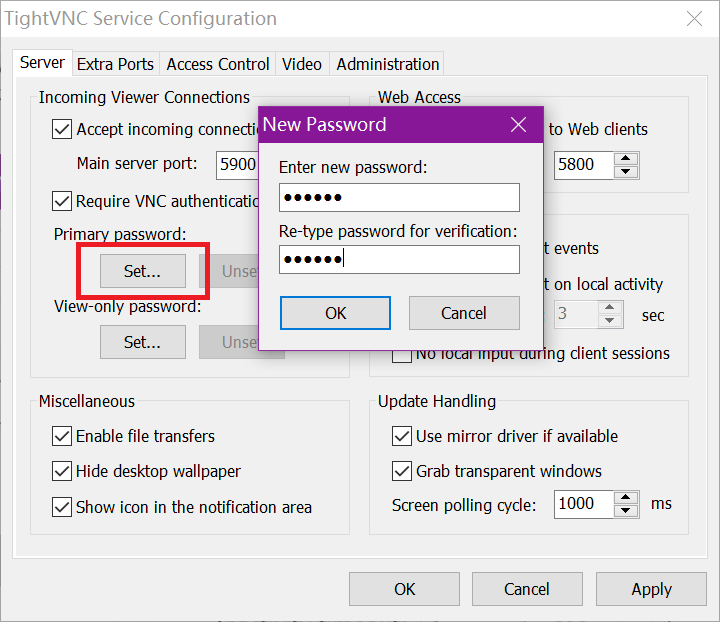
View-only password是观看模式的密码,使用此密码链接电脑,只能查看不能操作
设置完成后点击ok关闭程序
查看电脑的ip地址:
在TightVNC的托盘图标上悬停,会显示此电脑的ip地址。这里是192.168.1.101
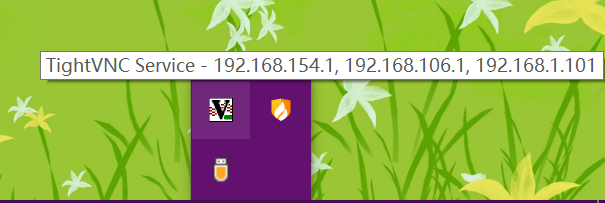
至此,电脑上就已经启动vnc服务,只需要知道电脑ip地址以及vnc登录密码,就可以通过vnc访问软件远程控制此电脑
手机端配置:
下载vncViwer:官网
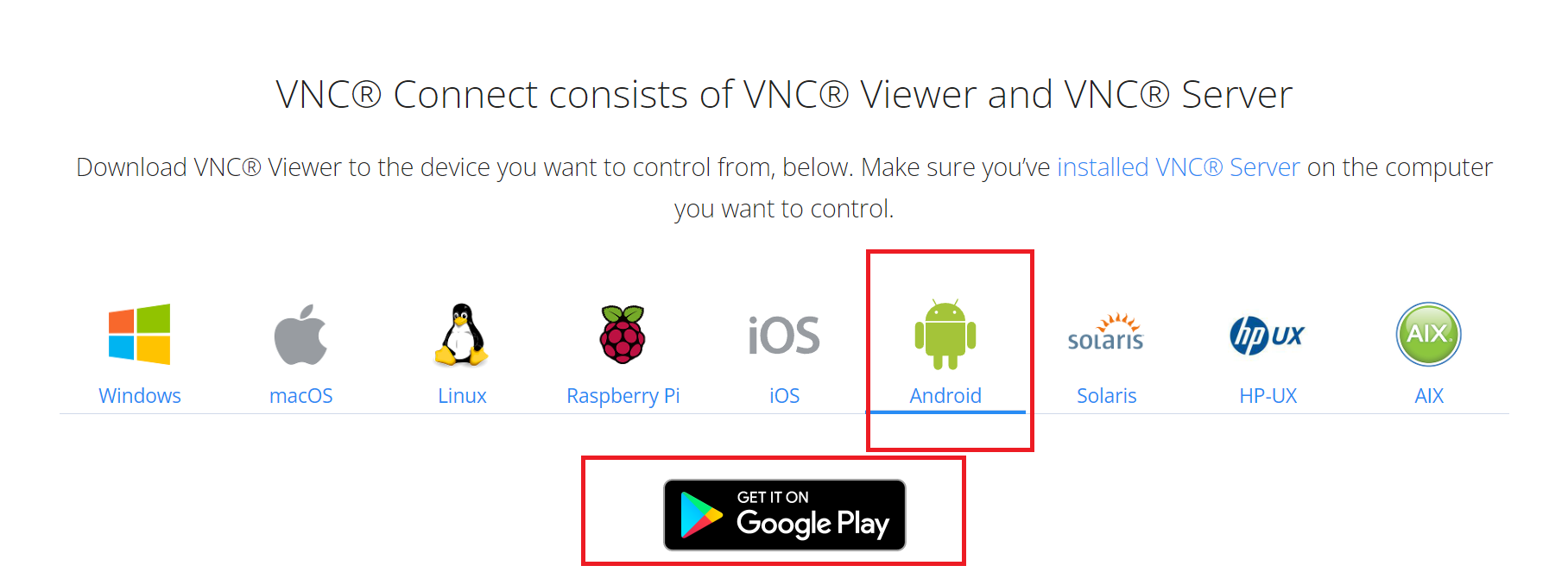
下载完成后安装
打开后程序界面,点击右下的加号
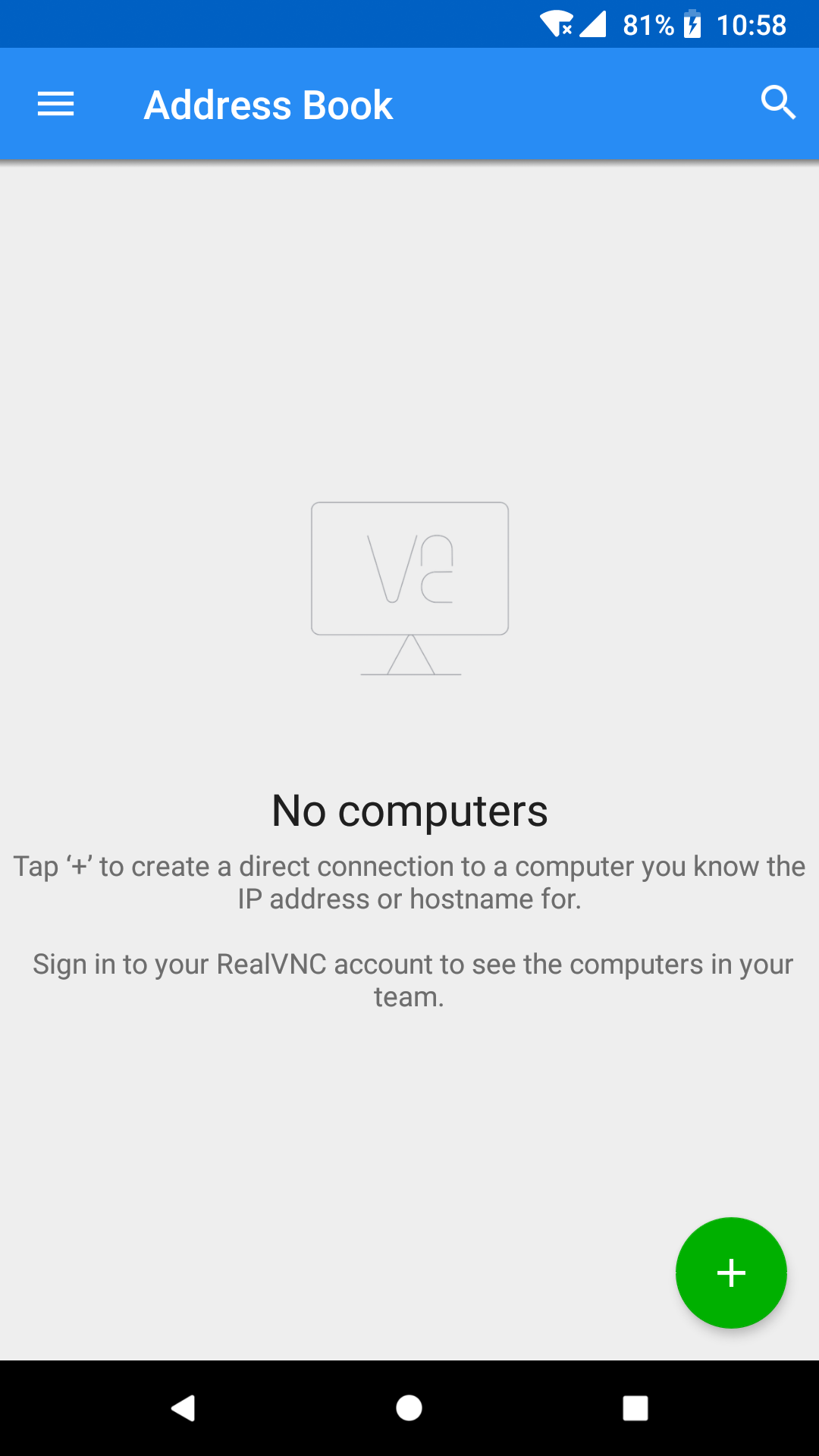
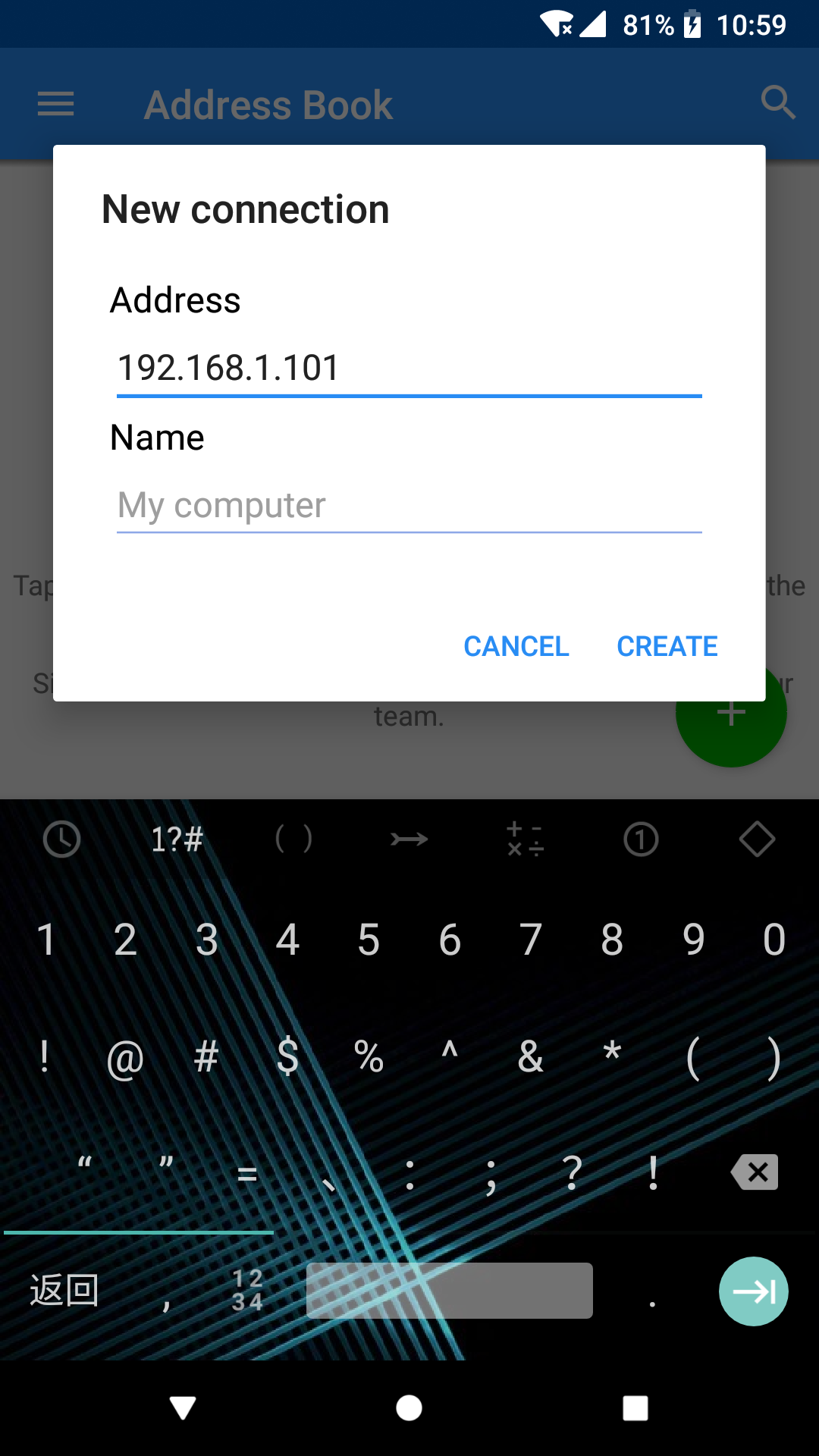
输入电脑的ip地址,名字可以任意设置,点击create
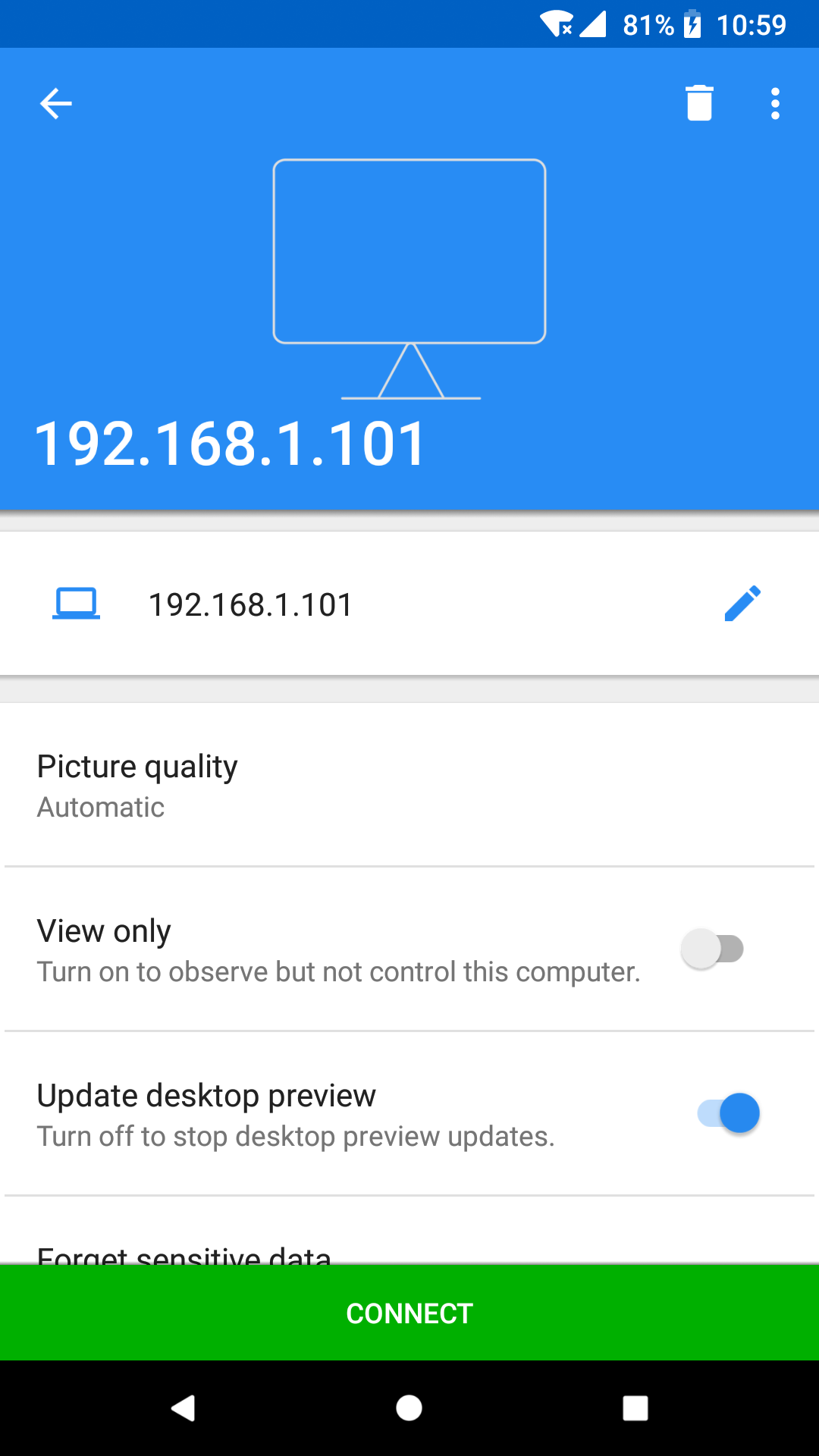
点击connect
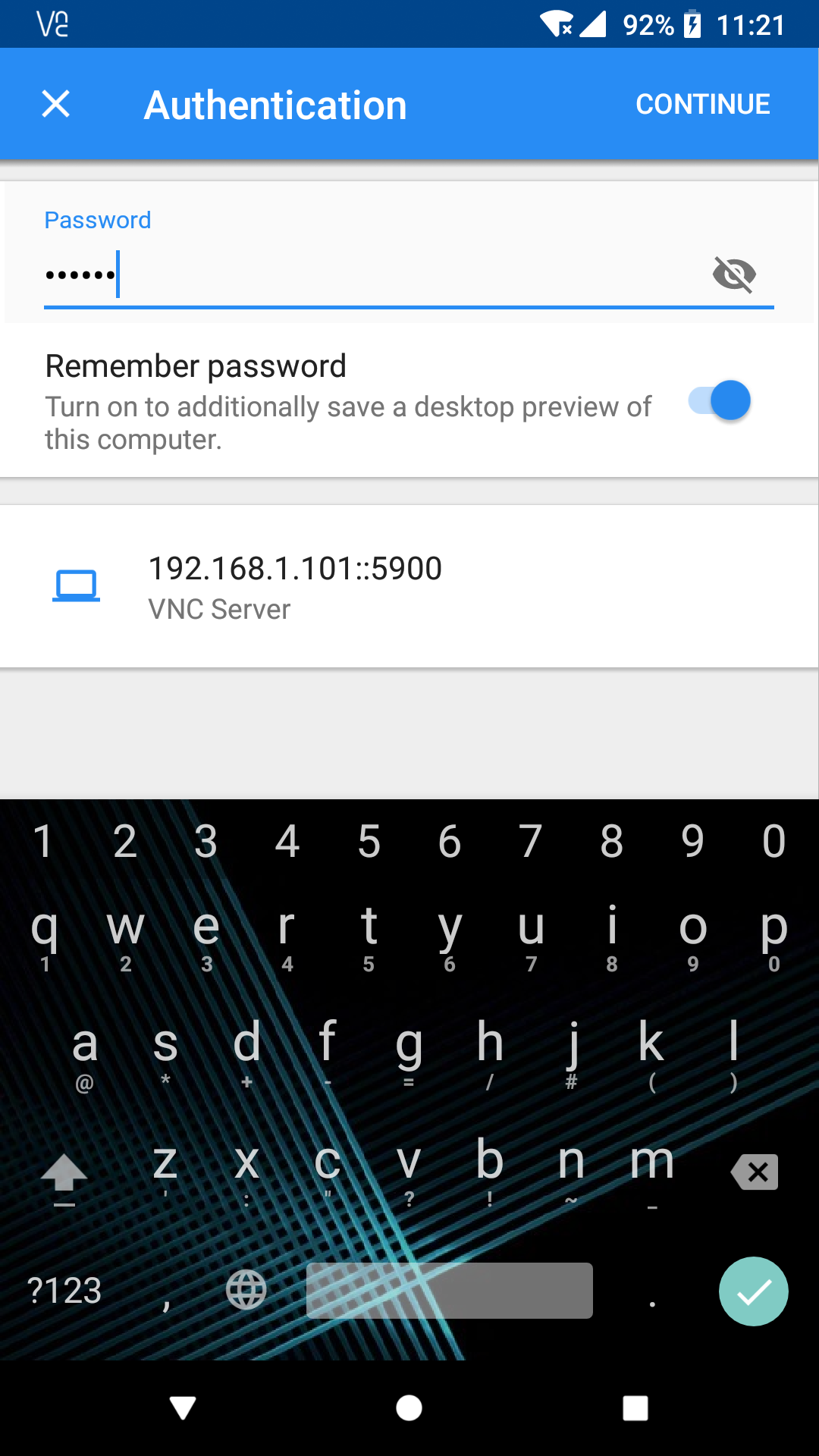
提示输入密码,输入之前电脑设置的vnc登录密码,点击开启Remember Password记住密码,之后连接就不需要再输入密码。之后点击continue
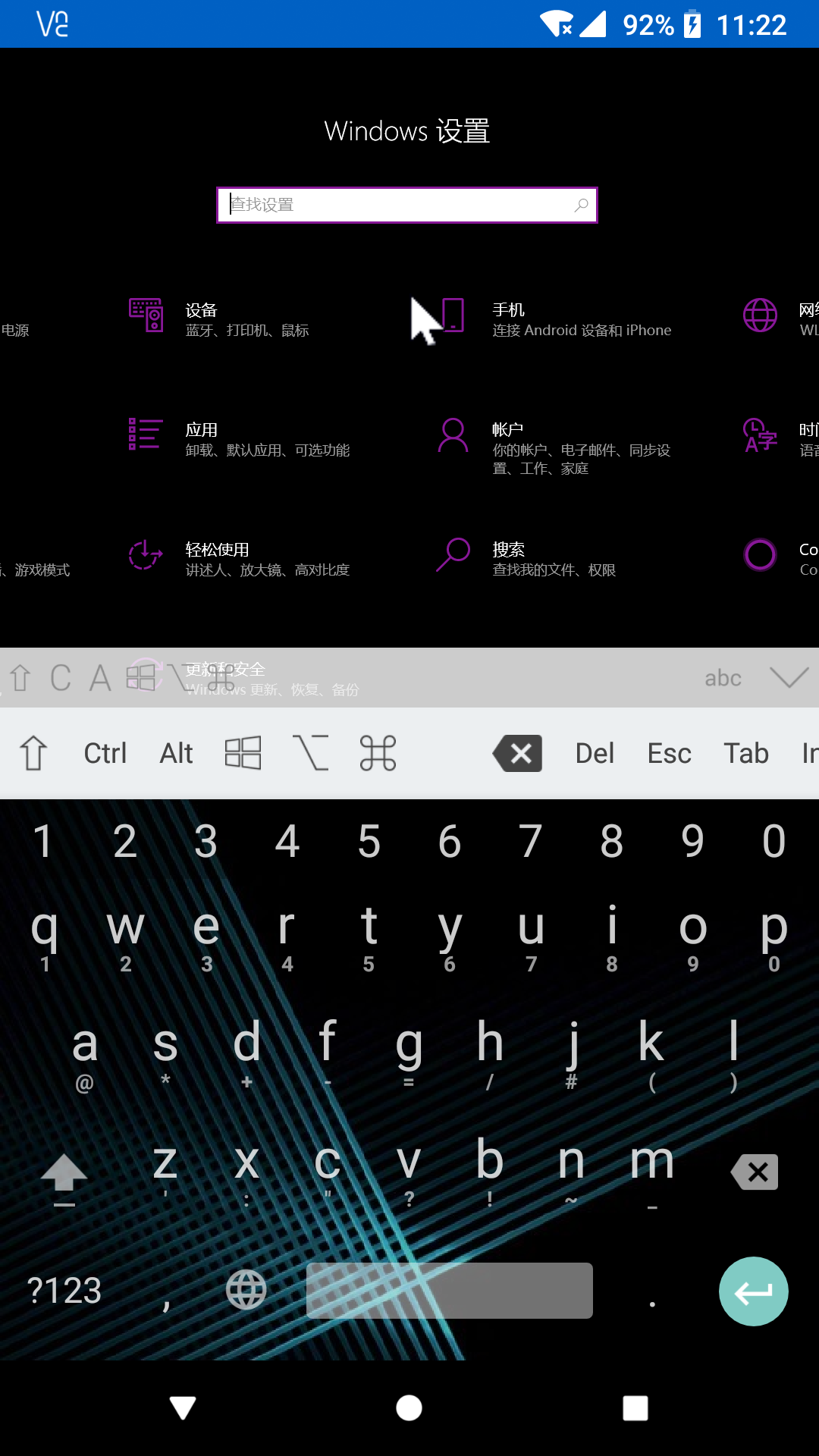
成功的连接到了电脑
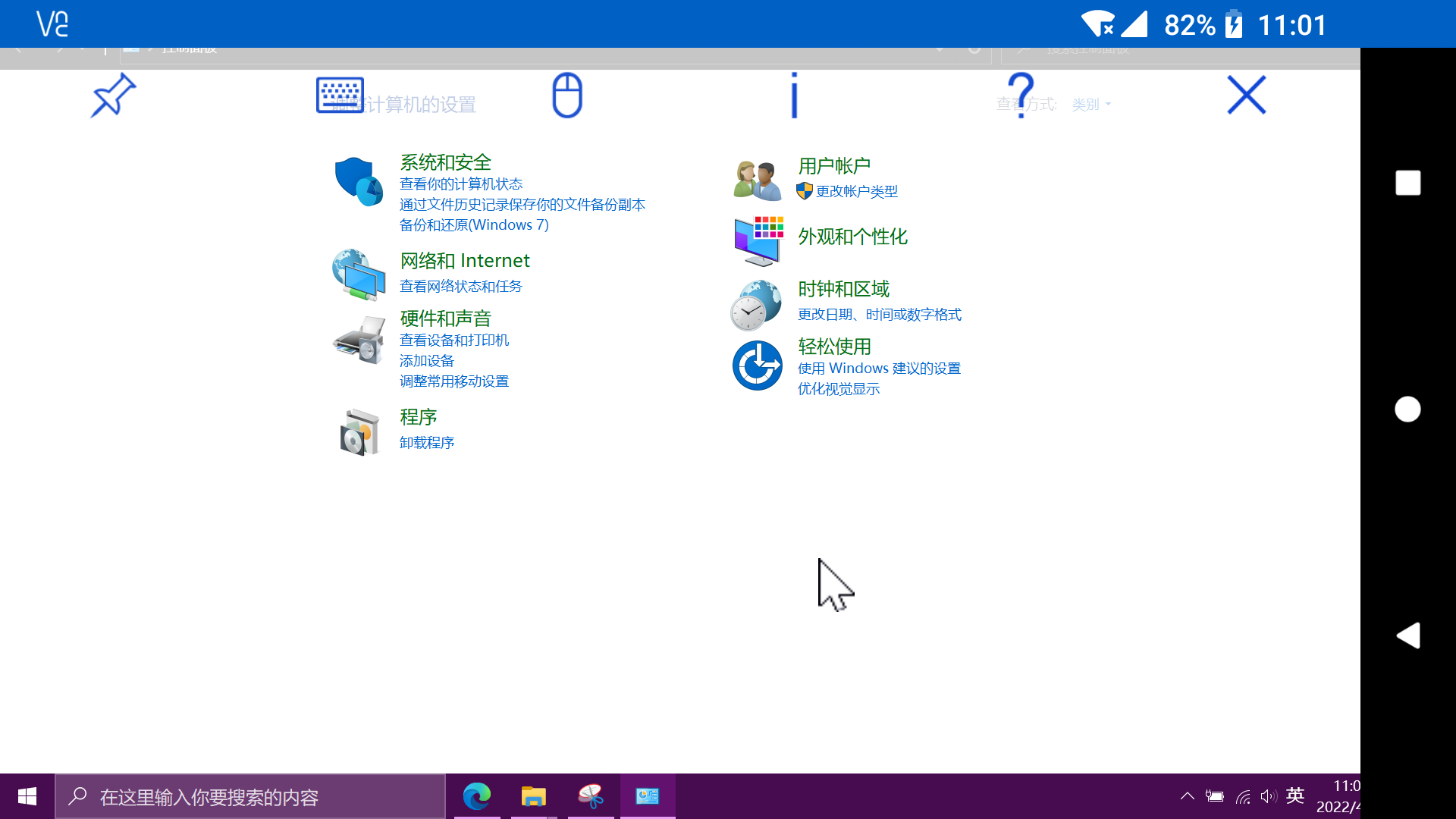
点击上方工具栏的鼠标按钮,会出现鼠标左右中键,右侧的滑轮。下方的各种特殊键
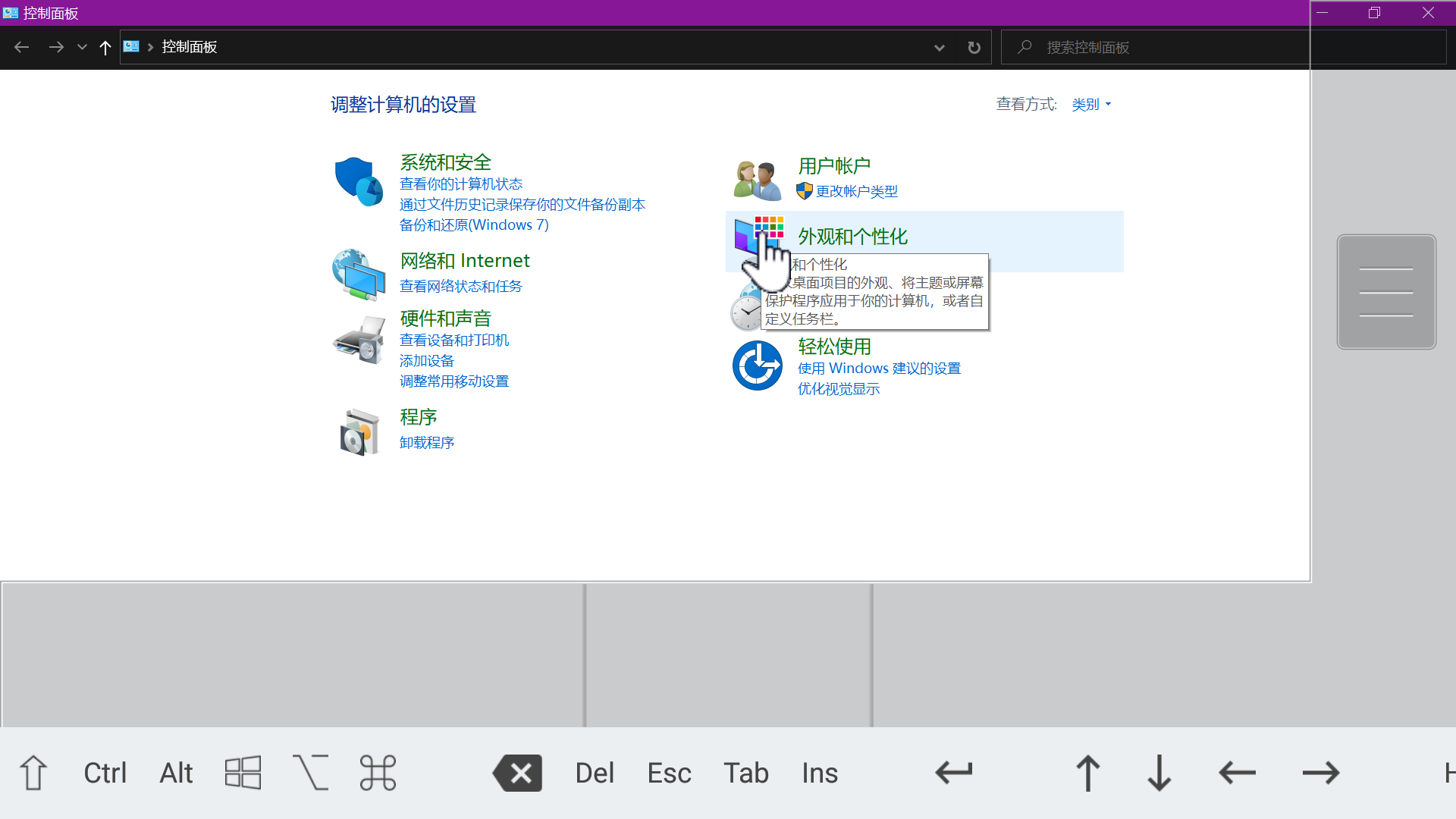
要输入字符,点击上方工具栏的键盘按钮会调出手机键盘进行输入