常见的虚拟机软件:Windows下的VMware、多平台支持的VirtualBox、Linux下的QEMU
windows10本身也具有虚拟机功能。那就是它的Hyper-V功能
Hyper-V 是 Microsoft 的硬件虚拟化产品。 它允许你创建和运行一个称为虚拟机的计算机 的软件版本。 每个虚拟机都充当运行操作系统和程序的完整计算机。 当需要计算资源时,虚拟机可让你更灵活、有助于节省时间和资金,并且比在物理硬件上运行一个操作系统更高效地使用硬件。
Hyper-V 在其自己的独立空间中运行每个虚拟机,这意味着你可以在同一硬件上同时运行多个虚拟机。 你可能希望这样做以避免诸如影响其他工作负荷的崩溃等问题,或者为不同的人员、组或服务提供对不同系统的访问权限。
Hyper-V 可帮助你:
建立或扩展私有云环境。 通过移动到或扩展共享资源的使用,并提供更灵活的按需 IT 服务,并随着需求的变化调整利用率。
更有效地使用硬件。 将服务器和工作负荷合并到更少、更强大的物理计算机上,以使用更少的电源和物理空间。
改进业务连续性。 最大程度地降低工作负荷的计划内和计划外停机时间的影响。
建立或扩展虚拟机基础结构 (VDI)。 将集中式桌面策略与 VDI 一起使用可帮助你提高业务敏捷性和数据安全性,以及简化法规符合性和管理桌面操作系统和应用程序。 在同一服务器上部署 Hyper-V 和远程桌面虚拟化主机 (RD 虚拟化主机) ,使个人虚拟桌面或虚拟桌面池可供用户使用。
提高开发和测试的效率。 如果仅使用物理系统,无需购买或维护所需的所有硬件,即可重现不同的计算环境。
Hyper-V的使用方法:
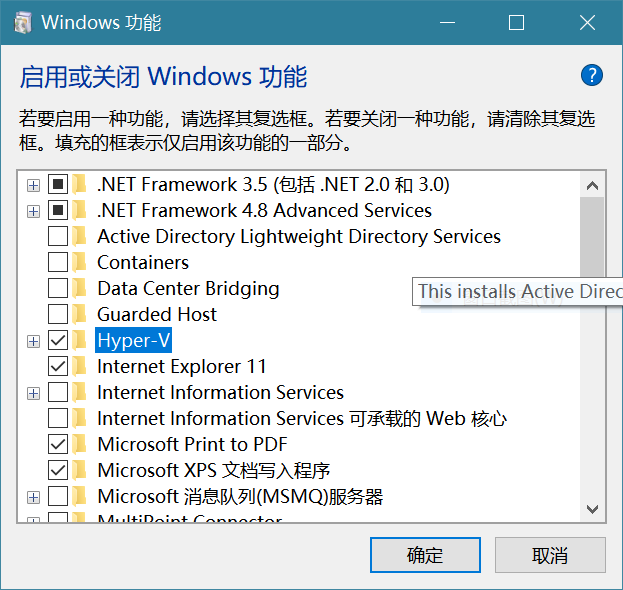
打开控制面板,程序,添加或删除程序
勾选Hyper-V,点击确定,之后重启计算机
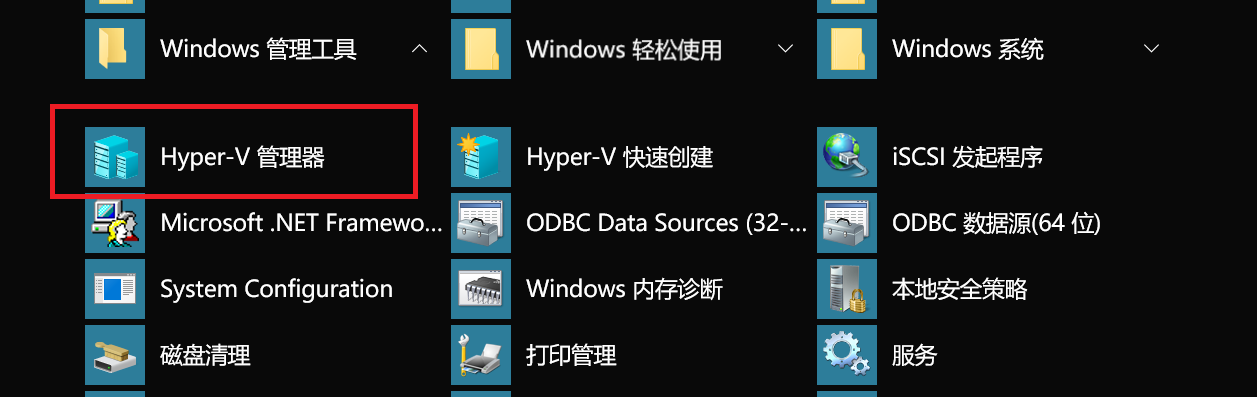
重启后,打开程序菜单,Windows管理工具,多出来Hyper-V组件,点击Hyper-V管理器
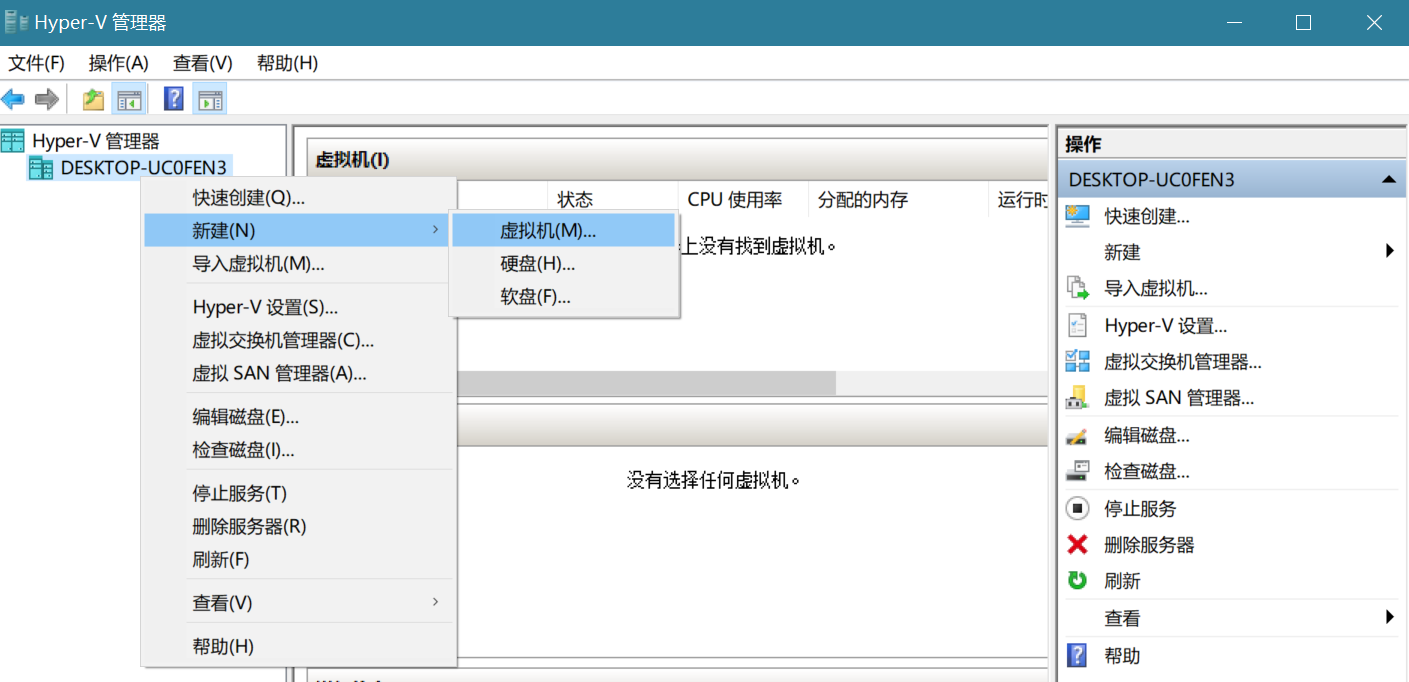
右键新建,虚拟机
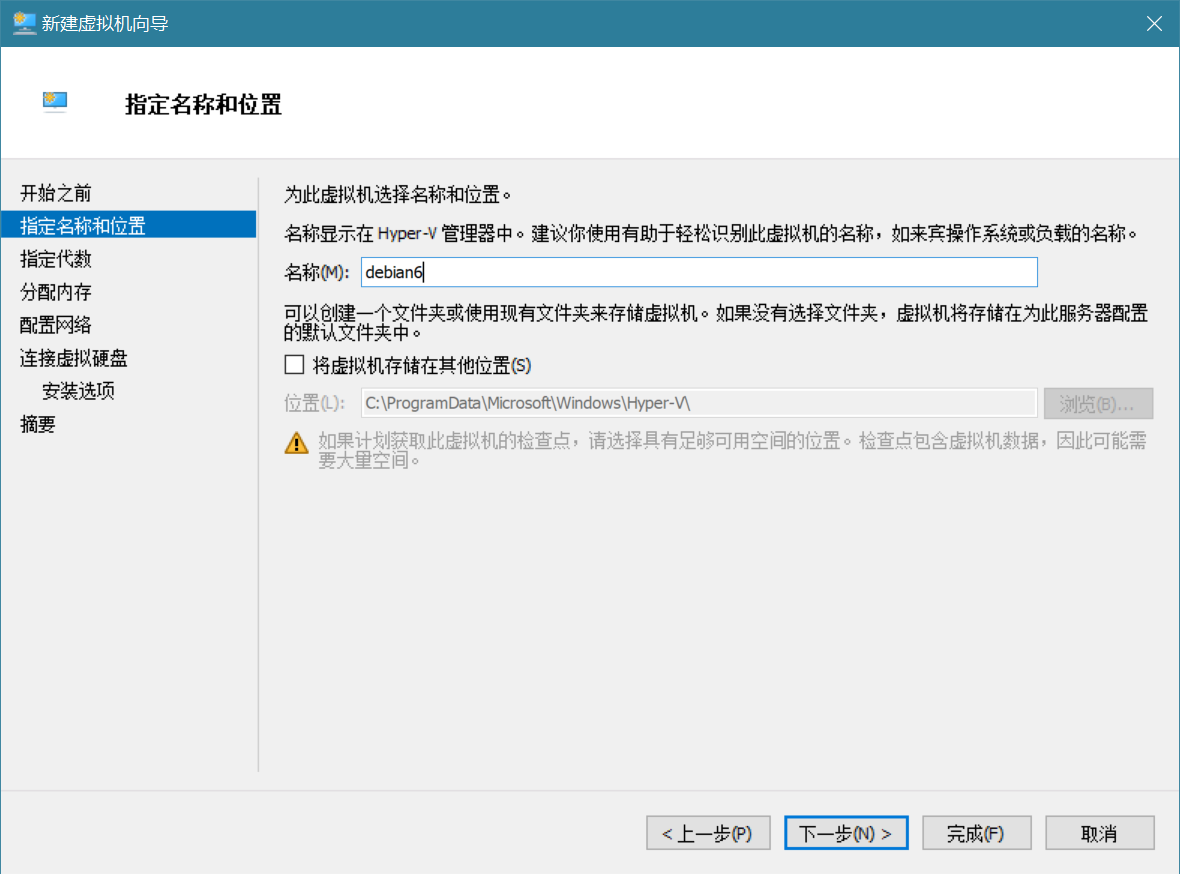
起名字,如果你想将虚拟机储存在其他地方,勾选将虚拟机储存在其他位置
之后就根据自己的需要配置了
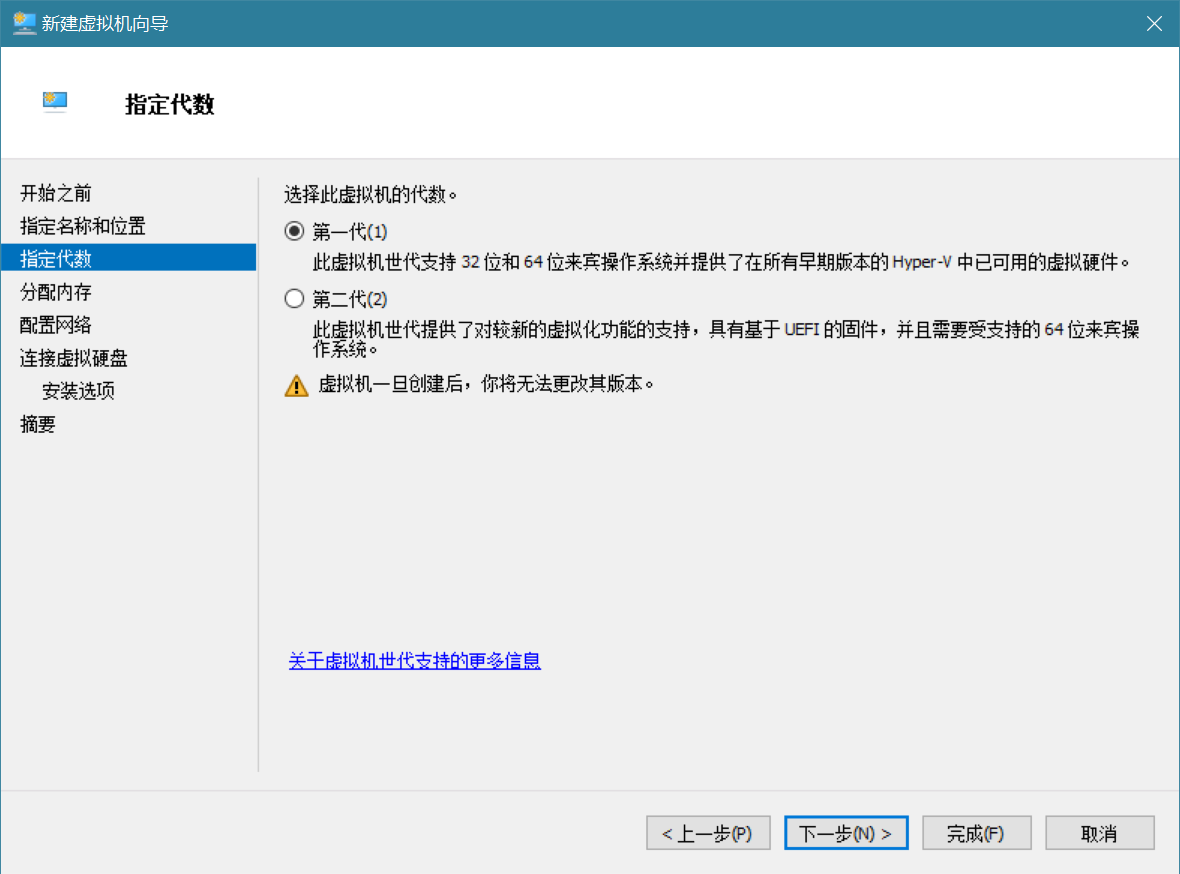
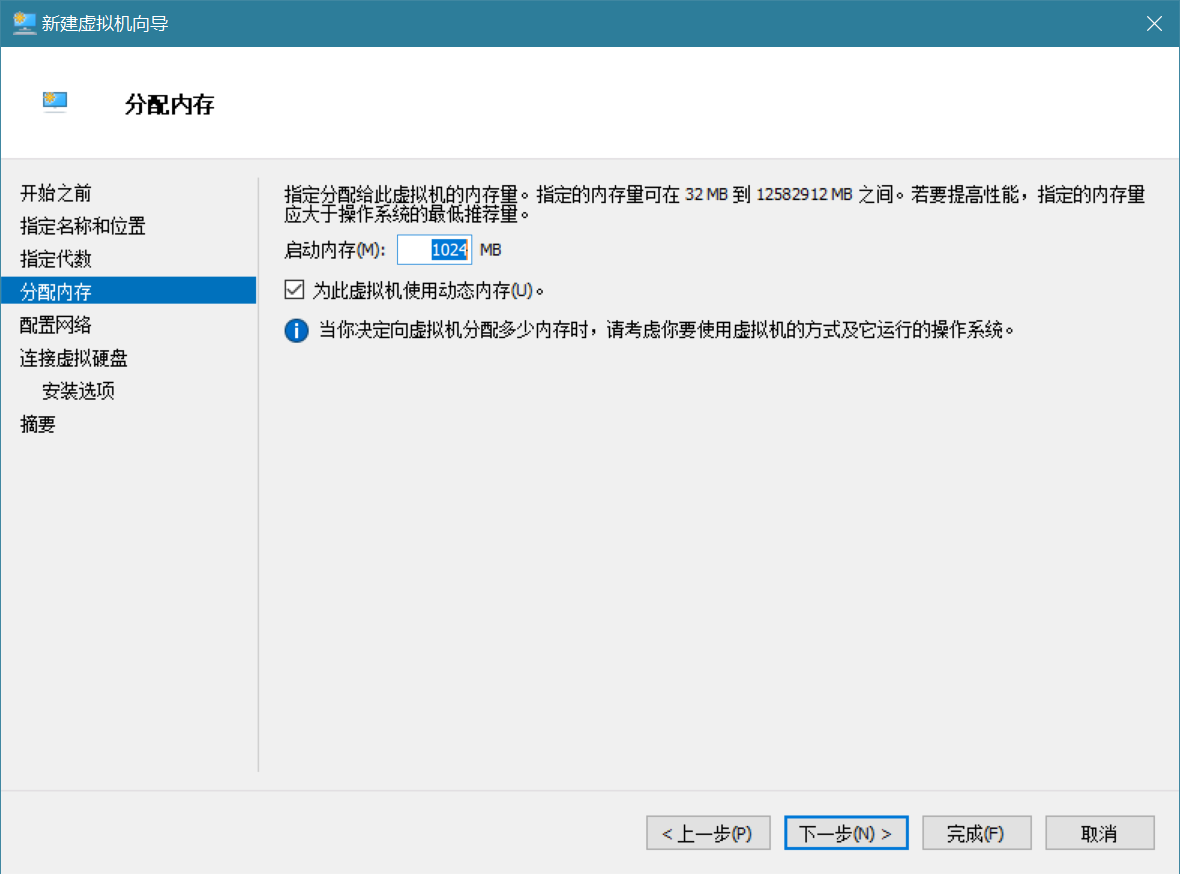
配置网络选择Default Switch
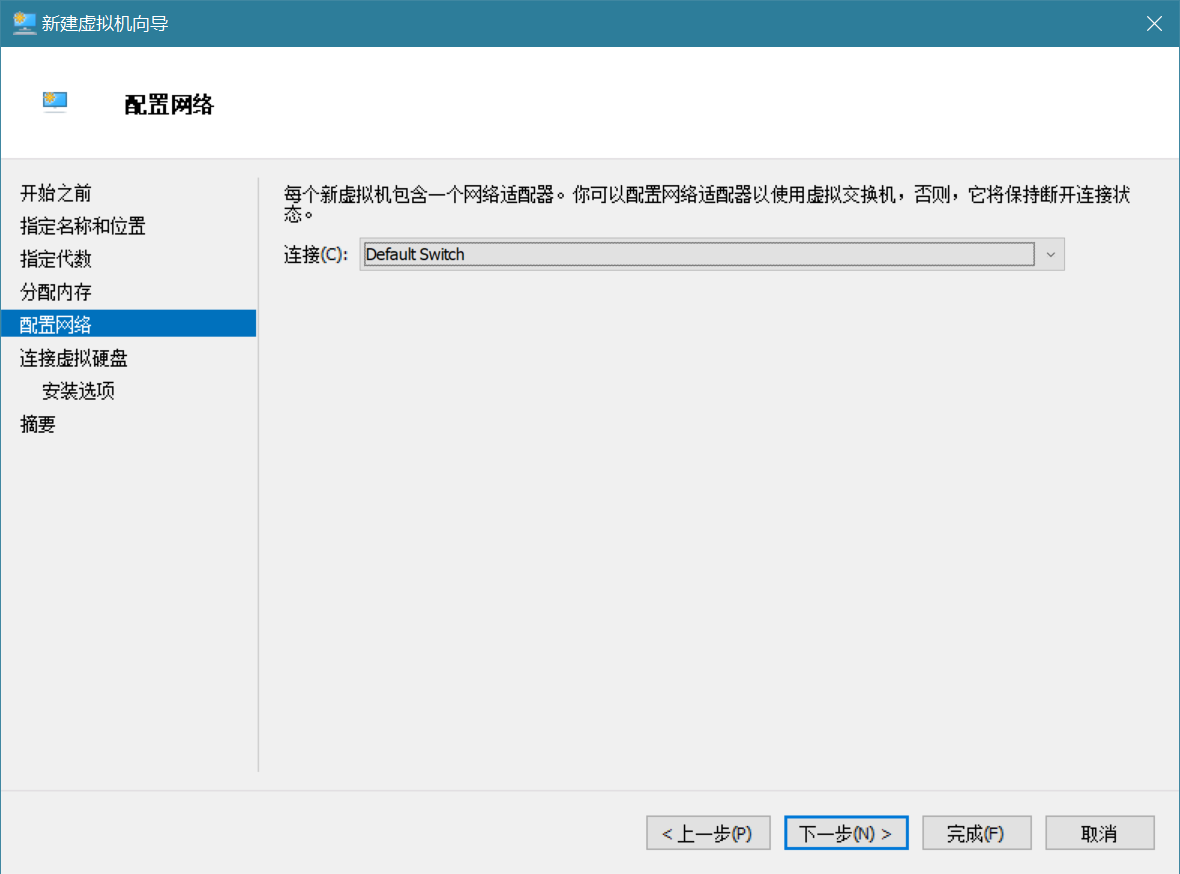
创建一个虚拟硬盘
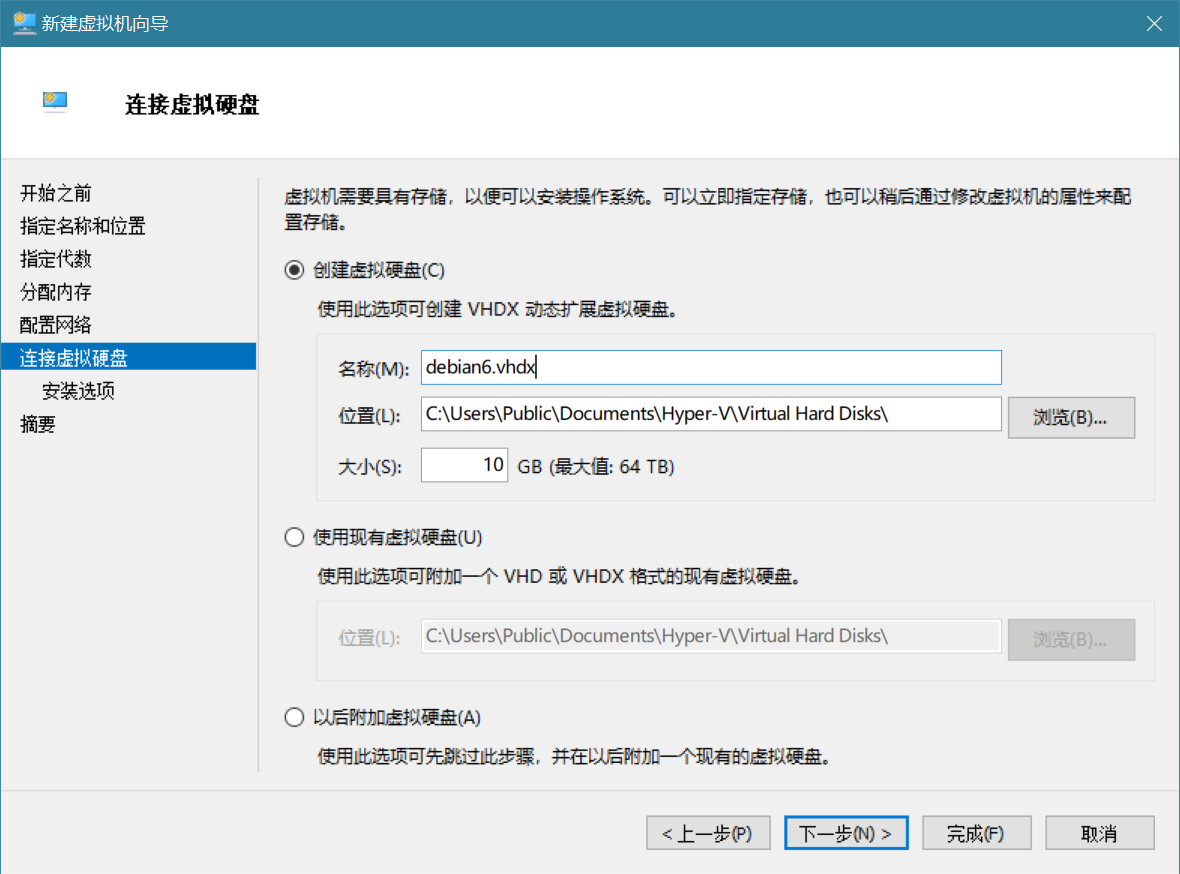
这里选择从可启动的CD/DVD-ROM安装操作系统,映像文件选择系统镜像
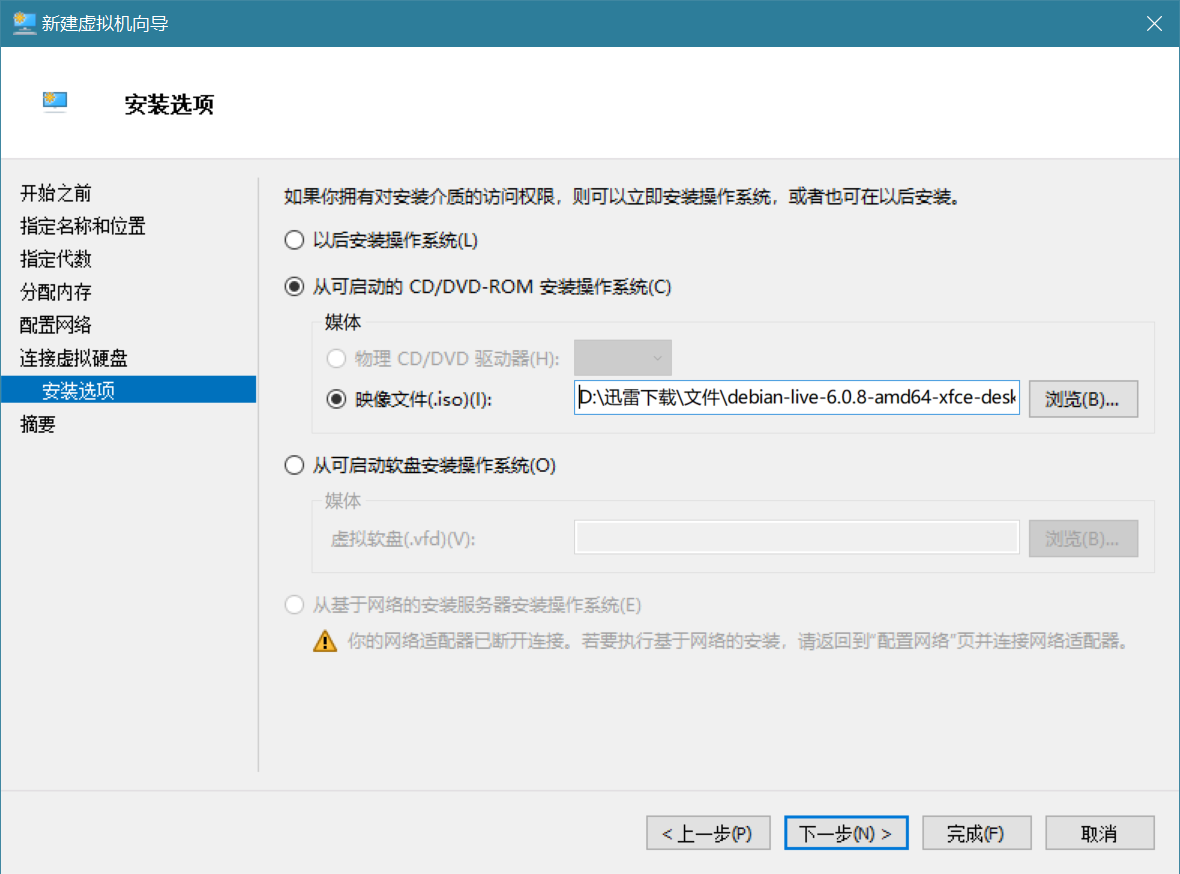
完成后点击左下角的连接
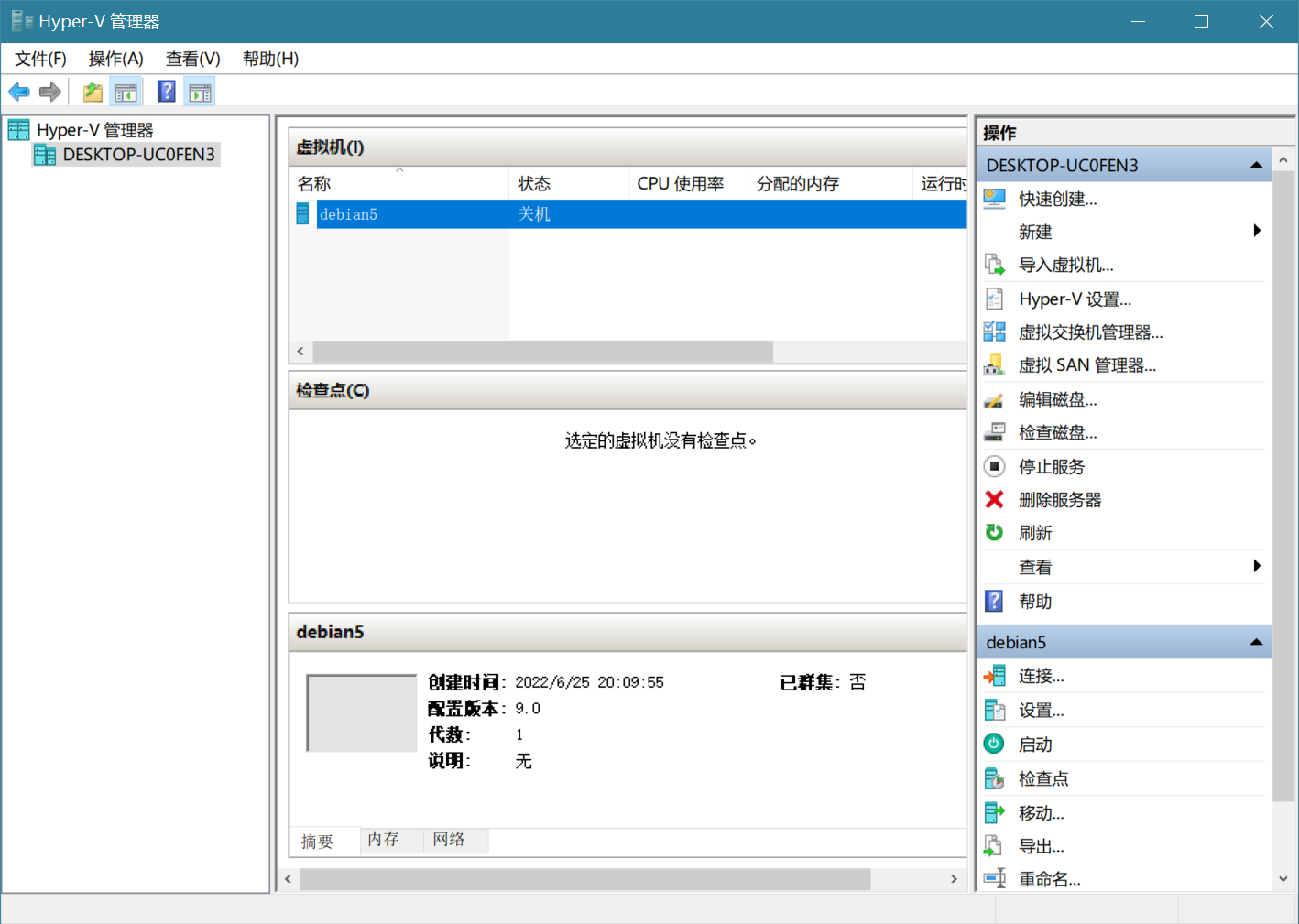
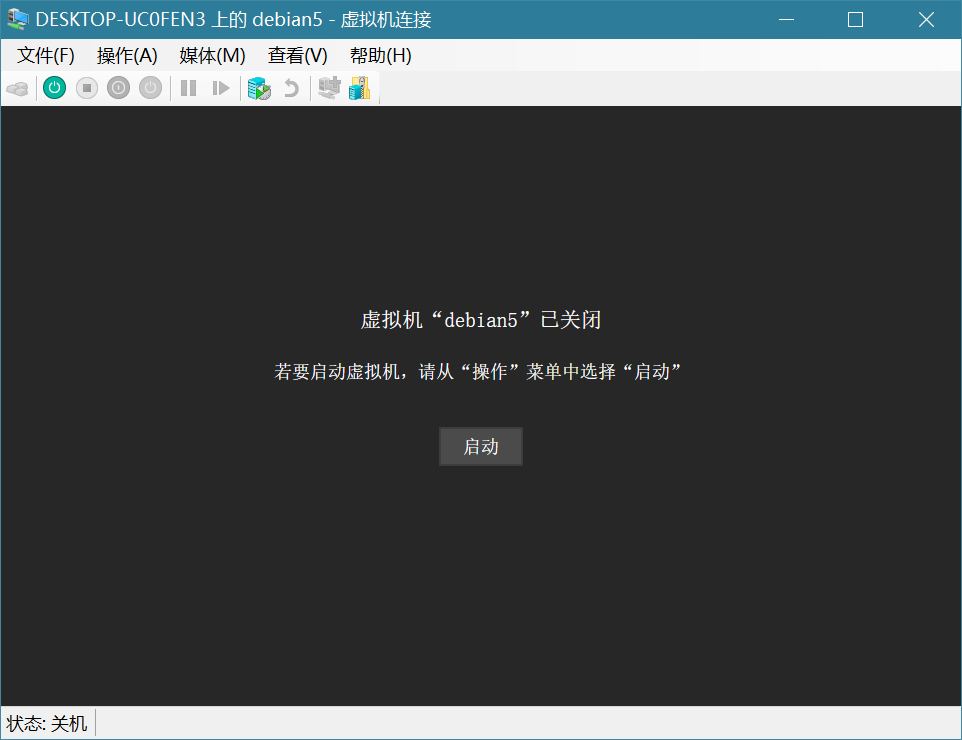
点击启动
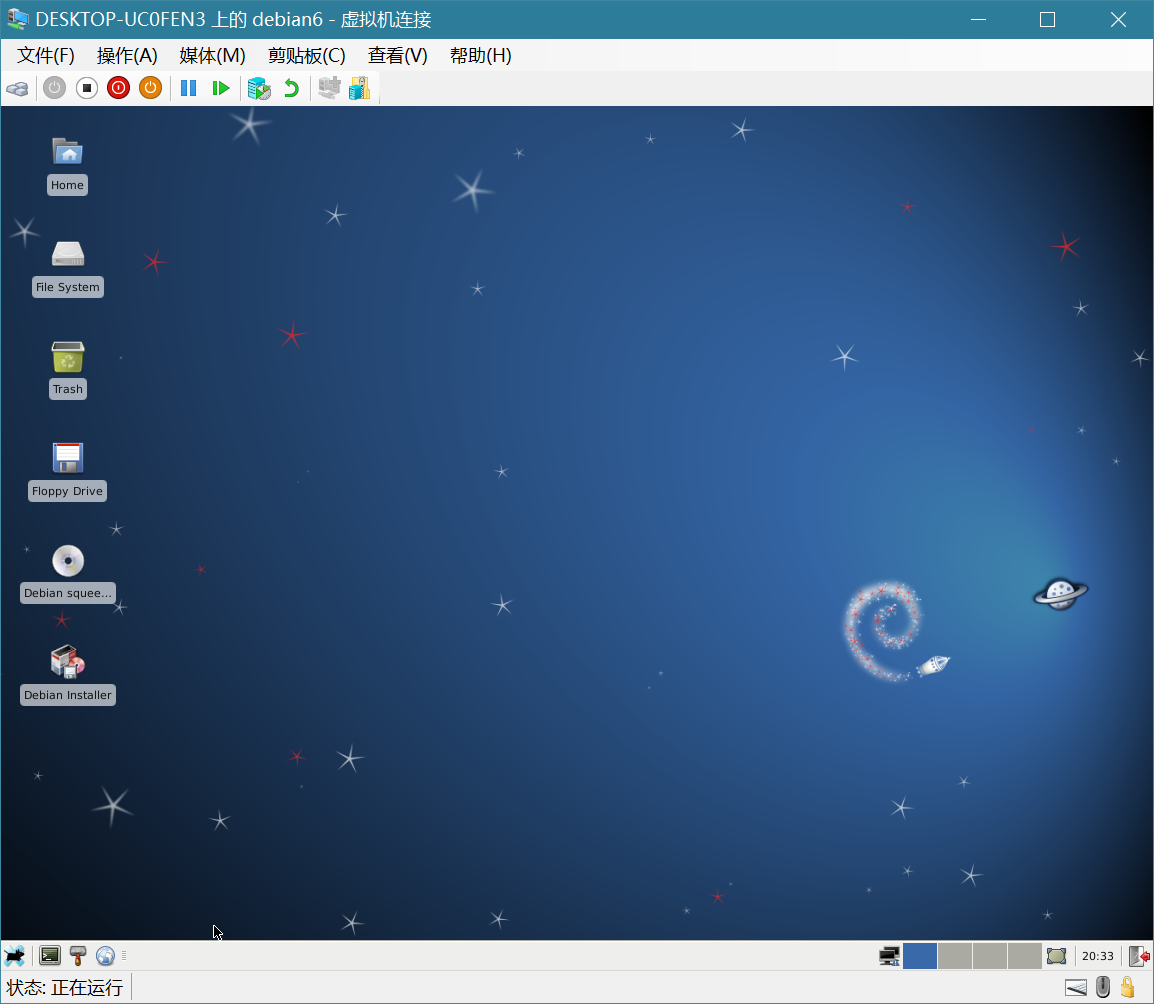
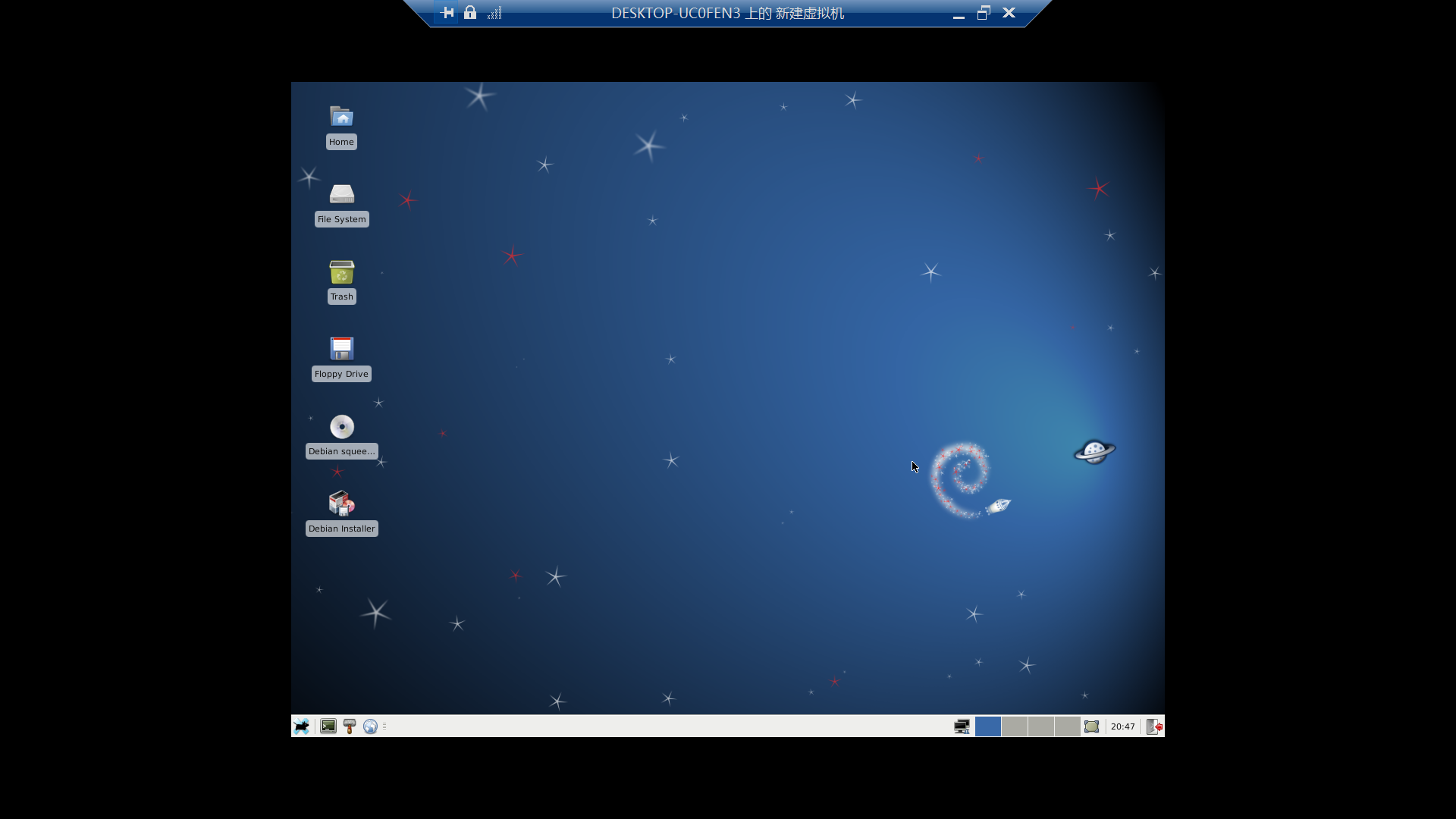
虚拟机运行截图
键盘快捷方式
默认情况下,键盘输入和鼠标点击情况将发送到虚拟机。 因此,在使用下列快捷键之前,可能需要按 CTRL + ALT + 向左键。
| 组合键 | 说明 |
|---|---|
| Ctrl+Alt+向左键 | 鼠标释放 |
| Ctrl+Alt+End | 与虚拟机中的 CTRL+ALT+DELETE 等效 |
| Ctrl+Alt+Break | 从全屏模式切换回窗口模式 |
| Ctrl+O | 打开虚拟机的设置 |
| Ctrl+S | 启动虚拟机 |
| Ctrl+N | 创建检查点 |
| Ctrl+E | 还原到检查点 |
| Ctrl+C | 执行屏幕捕获 |
windows自带的虚拟机功能自然没有专业的虚拟化软件强大,但是相信有微软作为支撑,Hyper-V会越来越完善的。