通常编译后的程序,包含各种目录,执行文件,还有依赖的资源文件,配置文件,链接库,而如果要将它们分发到其他计算机上,最好要有一个像样的安装程序,在安装过程中实现自动部署,创建快捷方式,配置注册表,下面介绍,如何通过最简单的办法将程序打包生成安装程序的办法
用到的是NSIS(Nullsoft Scriptable Install System)这款软件
NSIS(Nullsoft Scriptable Install System)是一个开源的 Windows 系统下安装程序制作程序。它提供了安装、卸载、系统设置、文件解压缩等功能。这如其名字所指出的那样,NSIS 是通过它的脚本语言来描述安装程序的行为和逻辑的。NSIS 的脚本语言和通常的编程语言有类似的结构和语法,但它是为安装程序这类应用所设计的。
特点
1、开销小,一个完整功能的安装程序仅需要 34k 的额外开销。
2、支持大多数 Windows 平台,包括:Windows 10,Windows 8,Widows 7,Windows NT,Windows 2000,Windows XP,Windows 2003
3、支持三大压缩算法:ZLib,BZip2, LZMA
4、支持脚本
5、支持多语言
6、支持安装界面定制
7、提供可扩展的插件接口
8、支持网络安装、补丁
9、支持无人值守的安装模式
10、此外,NSIS的license允许任何用途免费使用。
NSIS的:下载地址
点击Download下载
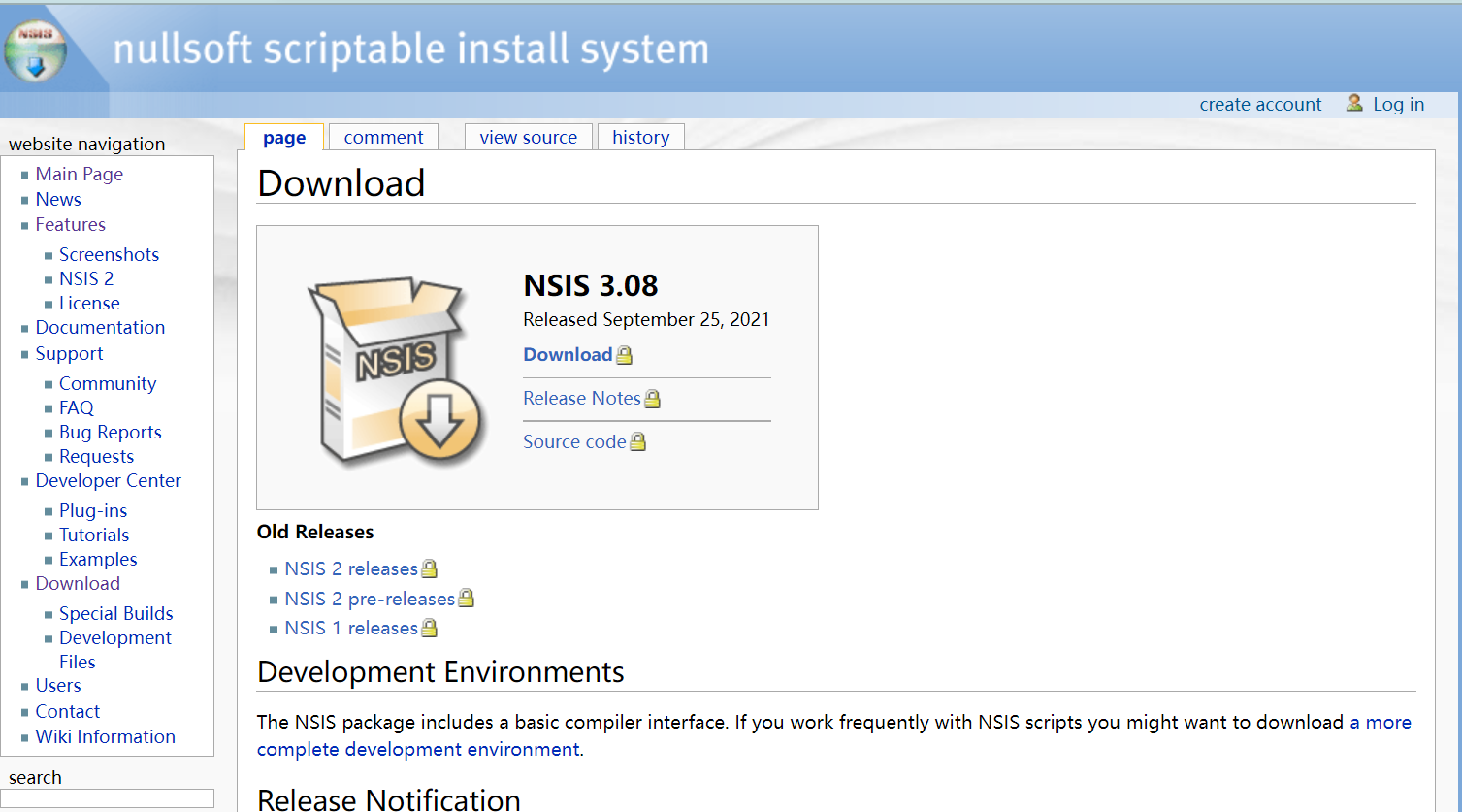
下载完成后安装。
对于NSIS的使用方法,需要编写脚本来进行软件安装程序的生成,安装目录下的官方文档NSIS.chm,他会教你如何使用脚本生成一个安装程序。
但是我只想快速简单的生成安装程序,而不想去学一门脚本语言
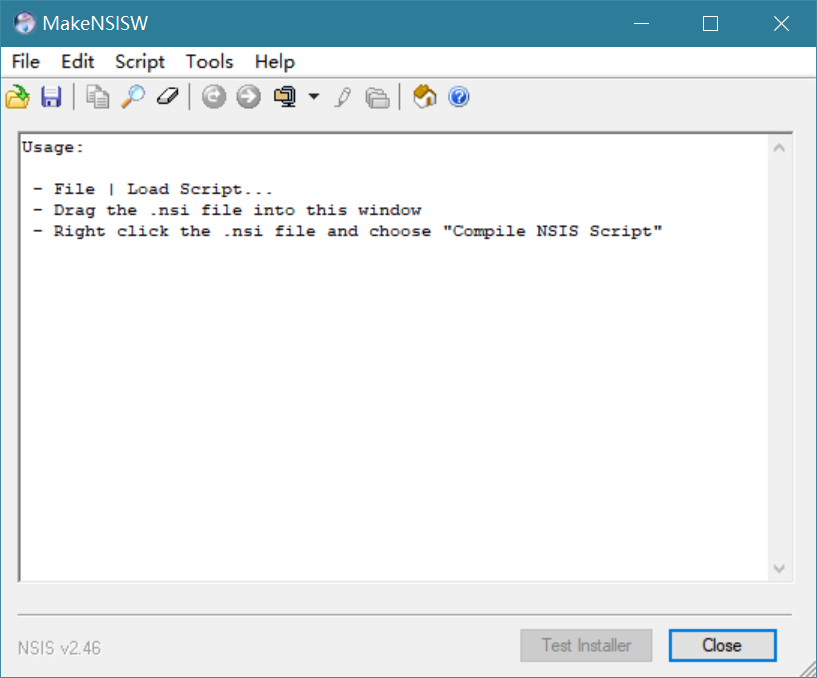
因此,我们就用到了另一款工具HM NIS EDIT
HM NIS Edit 是 Nullsoft Scriptable Install System (NSIS) 的最佳编辑器/IDE。它对使用 NSIS 创建安装程序的专家和初学者很有用。它的脚本向导将帮助您只需单击几下即可创建标准安装程序,其 InstallOptions 设计器将帮助您通过友好的拖放界面创建自己的自定义页面。
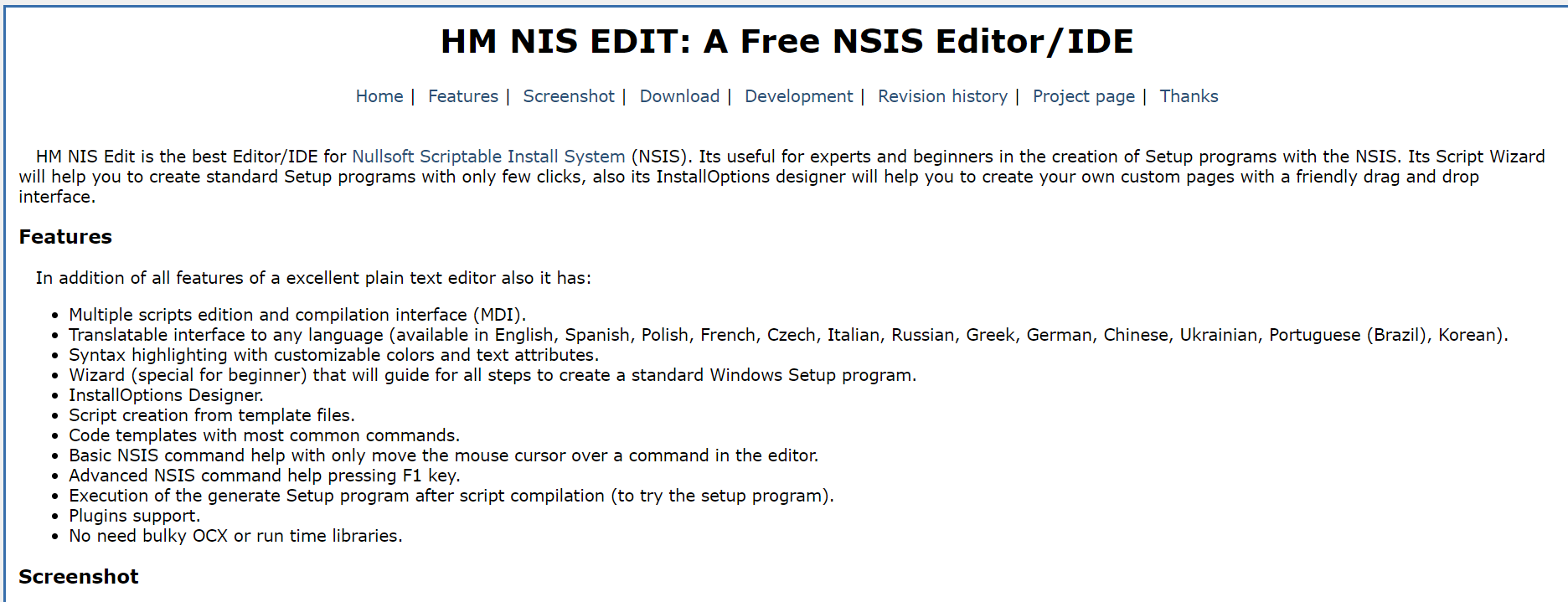
他就是一个图形化设计NSIS 脚本语言的工具,你可以跟随一个向导,设计出一个安装程序,而NSIS的脚本会由他自动生成。
nisedit的:下载地址
下载完成后安装并打开
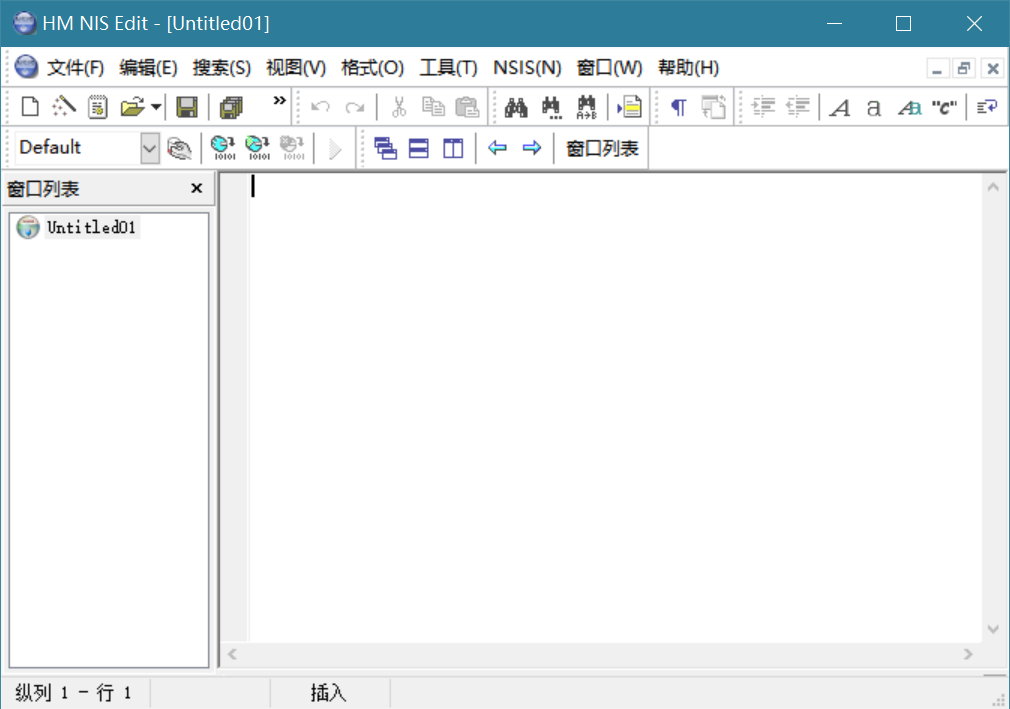
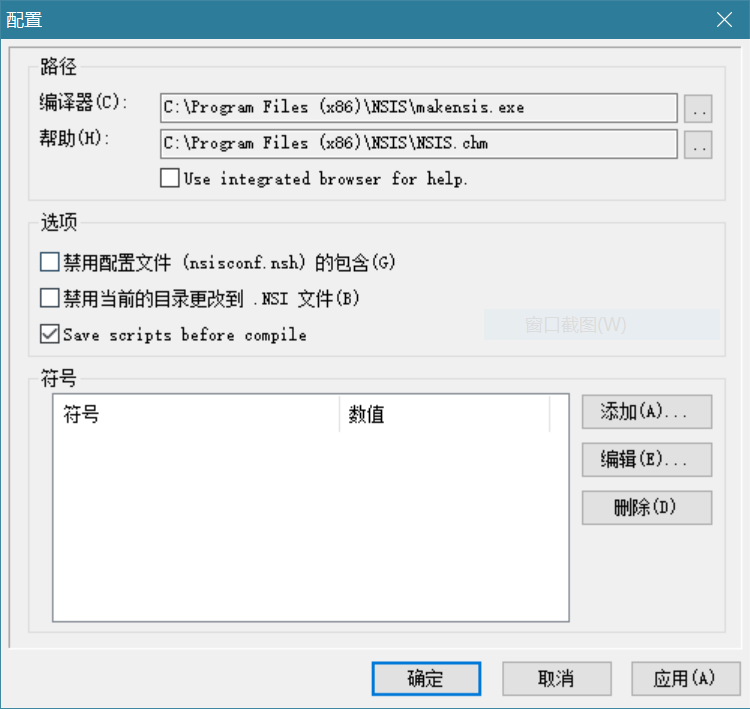
点击工具栏的NSIS,配置,将编译器和帮助分别选择NSIS安装目录下的makensis.exe和NSIS.chm文件。
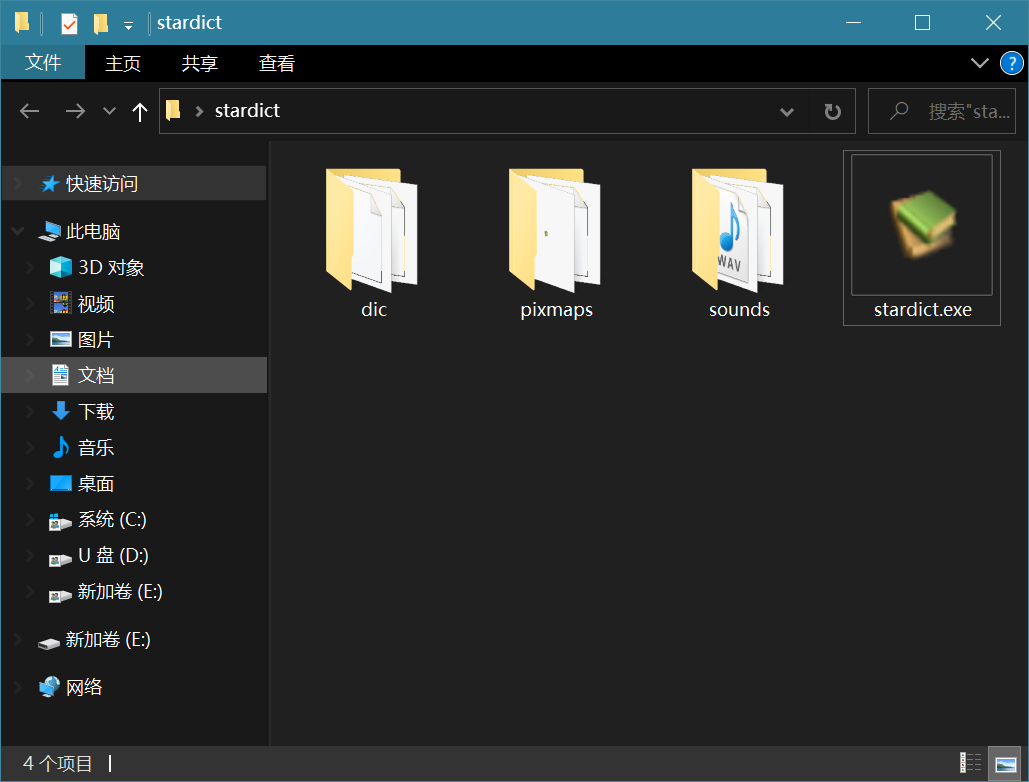
使用我曾经编译的StarDict作为例子,制作安装程序,这是一个简单的编译后StarDict程序的目录
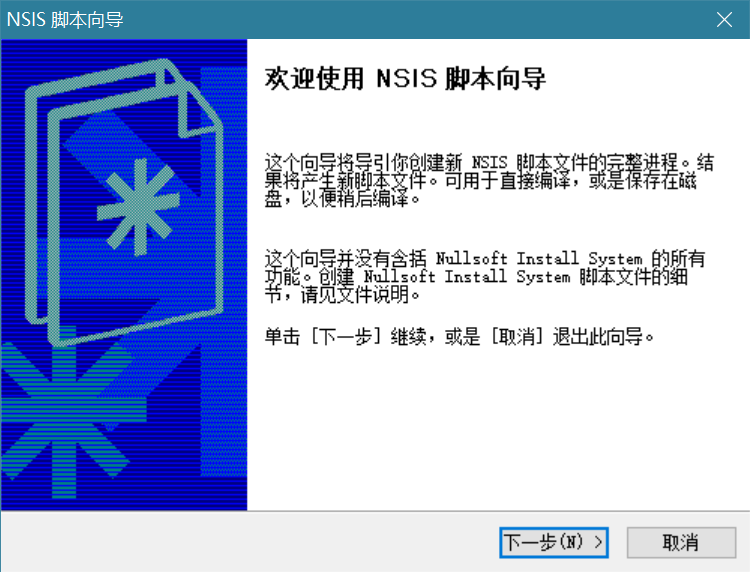
点击工具栏的魔术棒图标,启动NSIS脚本向导
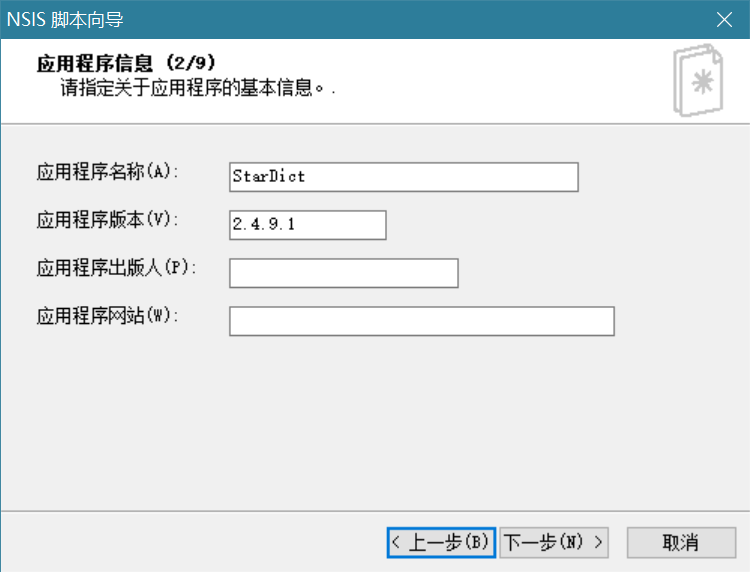
输入应用程序名称和版本,出版人以及网站
这里可以设置安装程序图标和安装程序文件的名称,同时选择安装程序支持的语言选项,选择安装程序的ui界面以及压缩算法
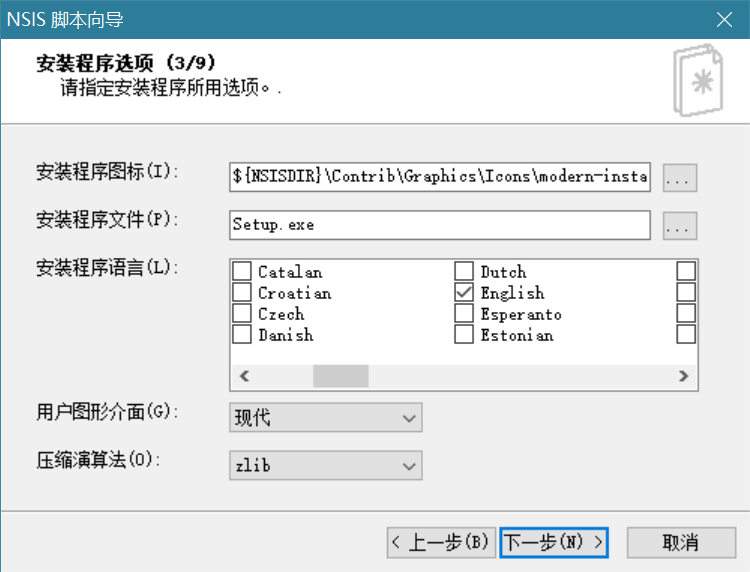
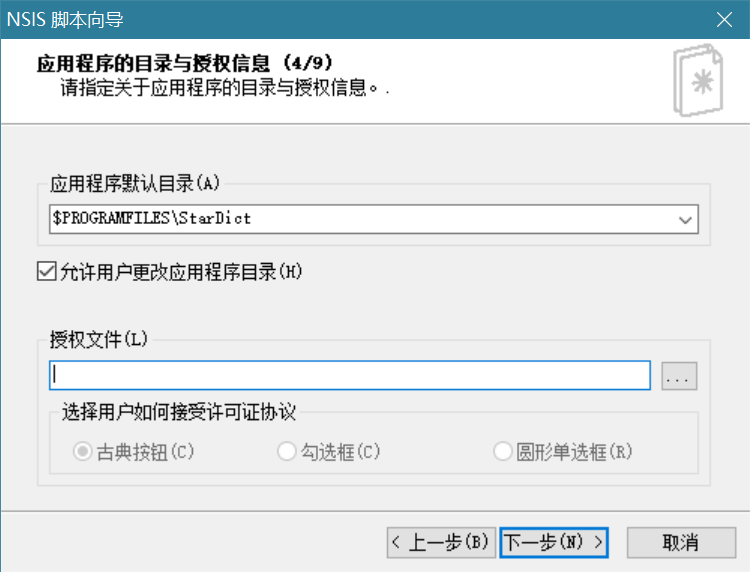
这里设置安装程序的默认安装位置,$PROGRAMFILES代表的位置是C:\Program Files (x86),勾选允许用户更改应用程序目录,将默认的授权文件删除,授权文件既是软件安装的许可条款,对于默认的授权文件删除,否则之后编译出错
这里选择程序文件,将默认的文件删除,否则之后编译出错
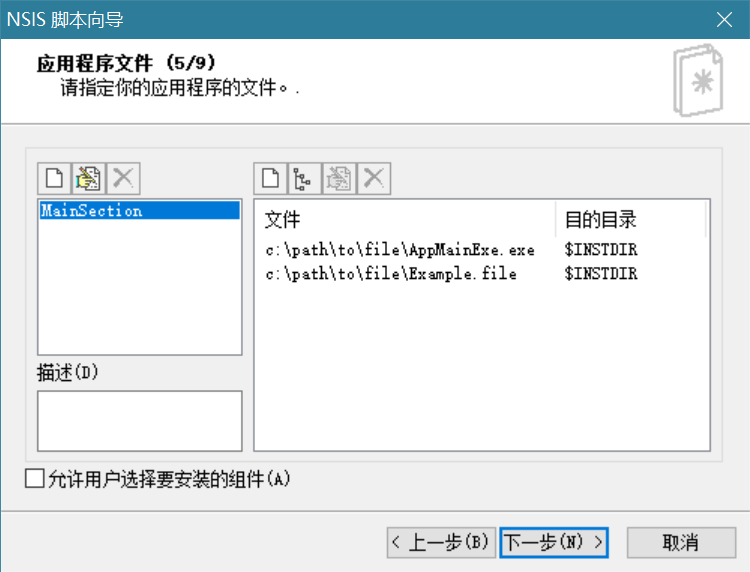
勾选允许用户选择要安装的组件,在左侧框中可以添加组,也就是安装时不同的组件,在描述中可以给每个组件添加说明,在安装时会被呈现。在右侧就是每个组内包含的所有文件
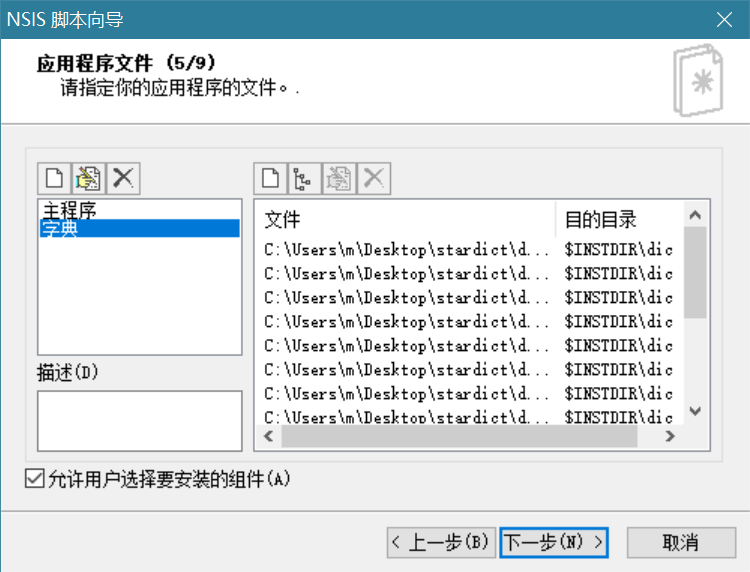
为每个组件添加文件以及文件夹
主程序组件包含两个目录和一个stardict.exe文件,$INSTDIR是安装文件夹所在目录,目的目录的结构要与DtarDict程序目录结构对应
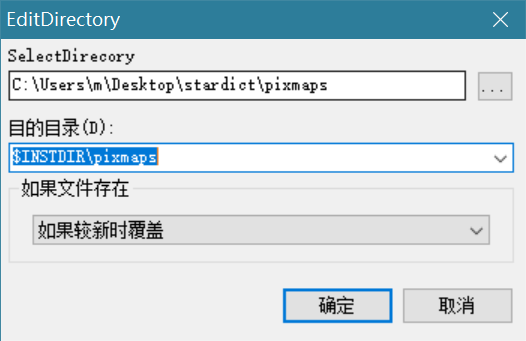
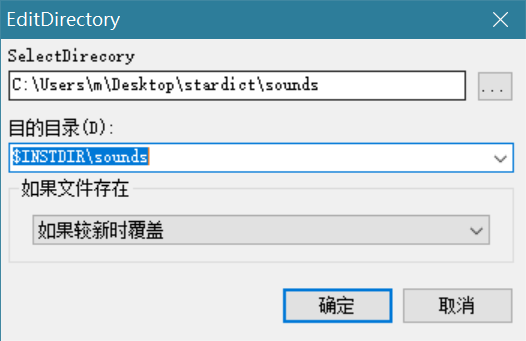
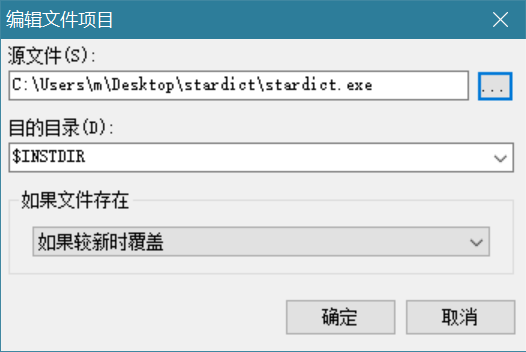
字典组件包含一个dic文件夹
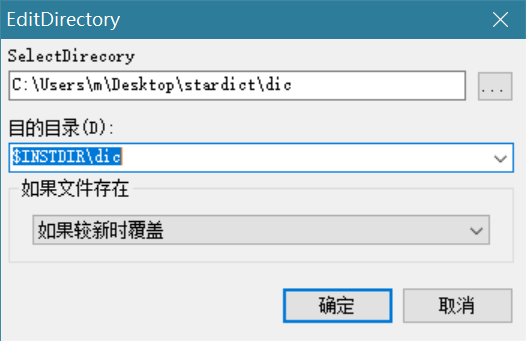
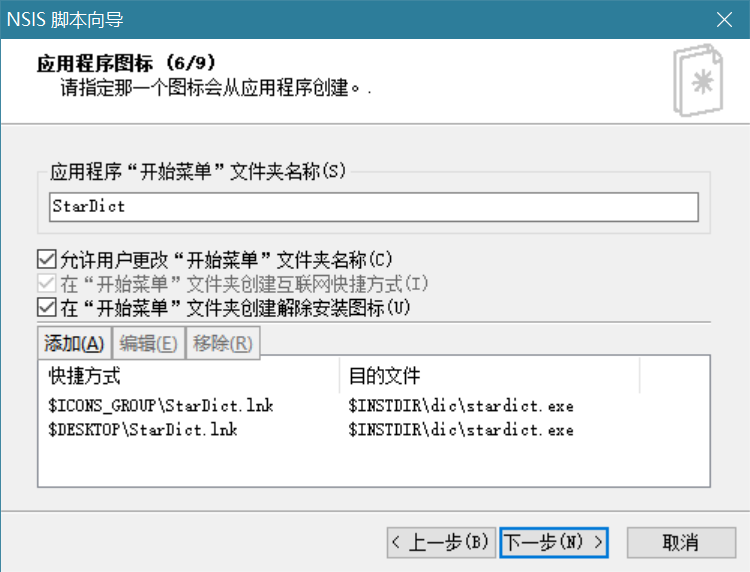
这是开始菜单的配置
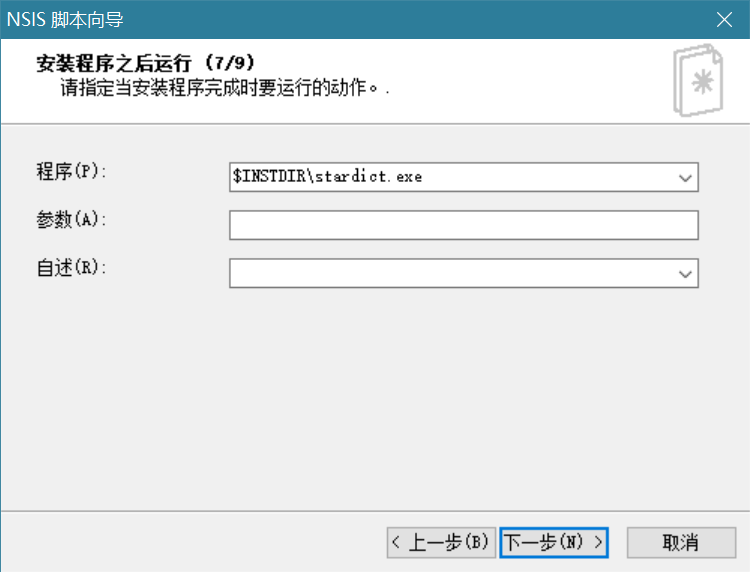
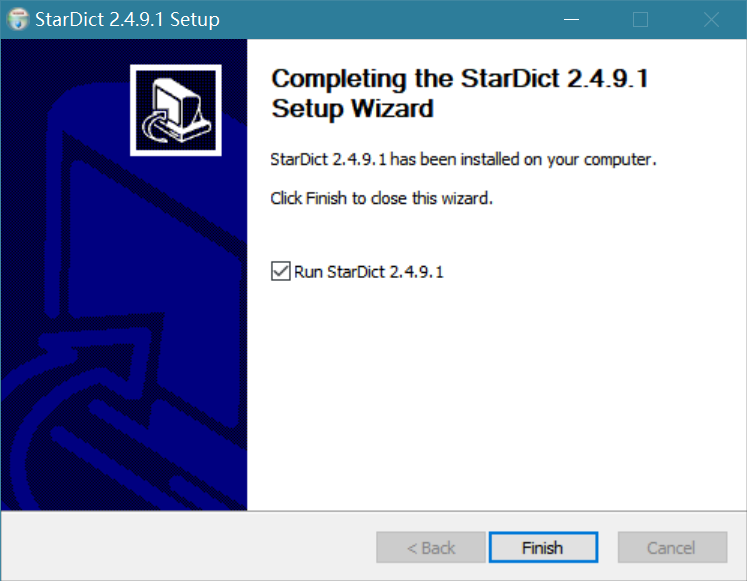
安装完成后可以选择是否运行程序,或者查看自述文档
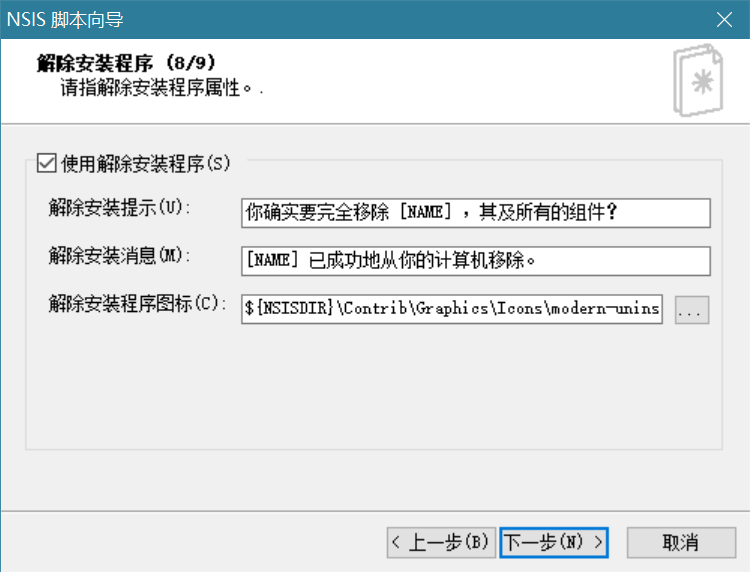
这里选择是否创建卸载程序以及卸载时的提示
完成退出
程序自动生成了脚本,点击工具栏中的蓝色齿轮按钮进行编译,编译成功后如下图
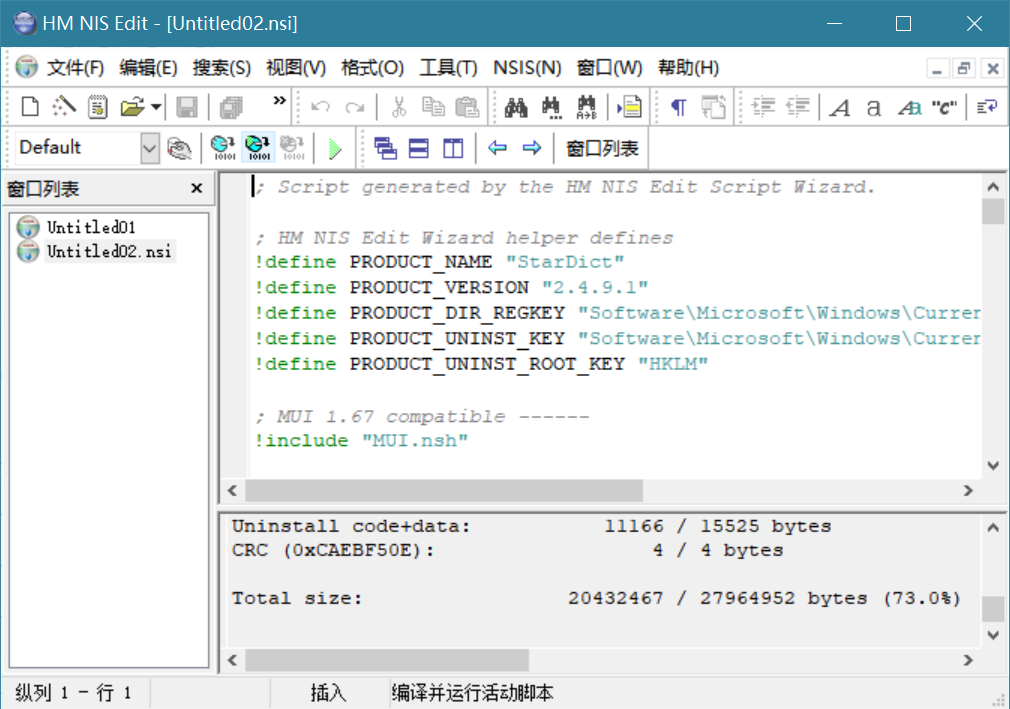
此时查看程序目录出现了一个setup.exe安装包,说明成功生成了一个安装程序
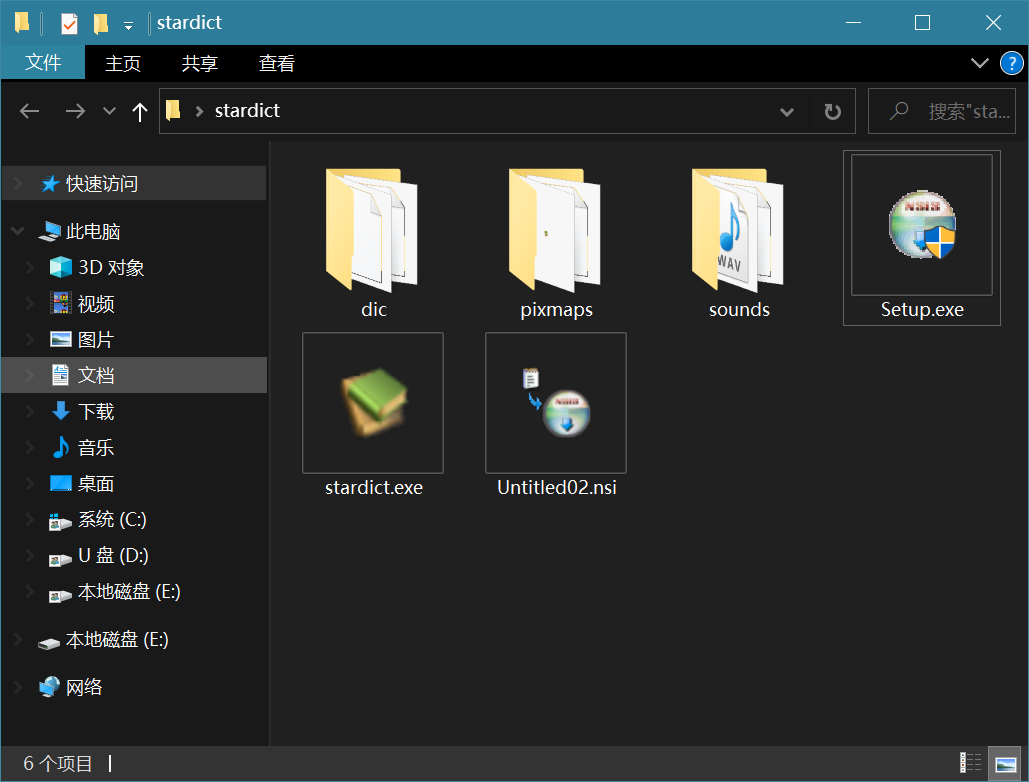
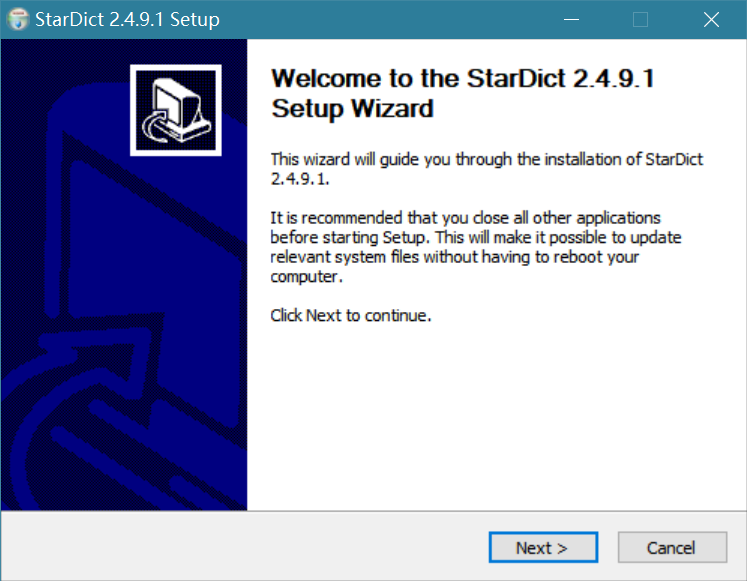
点开安装程序测试,很多软件类似的安装界面
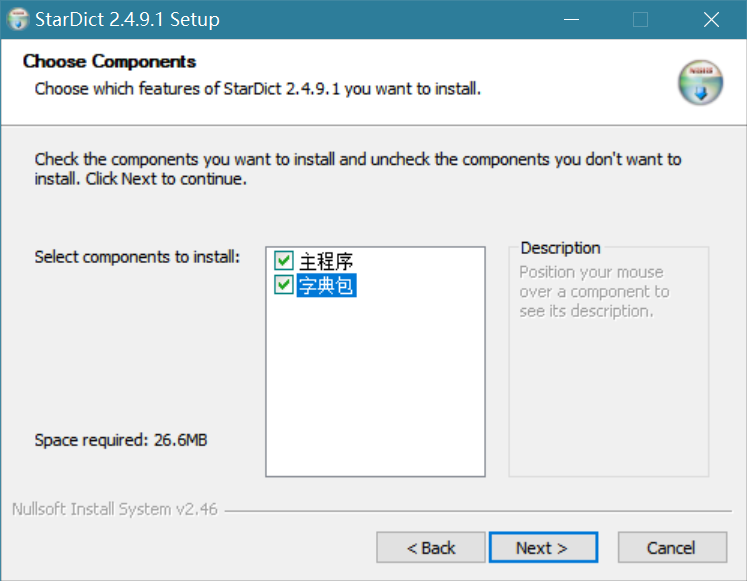
这里选择安装组件
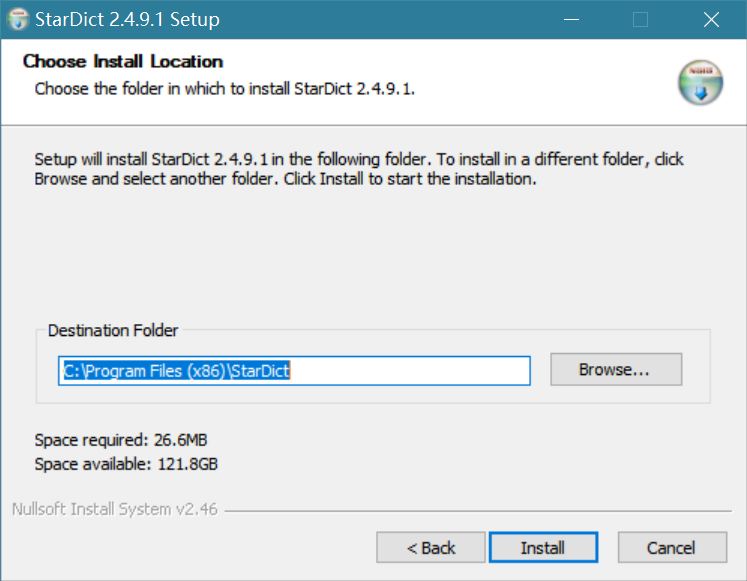
选择安装位置
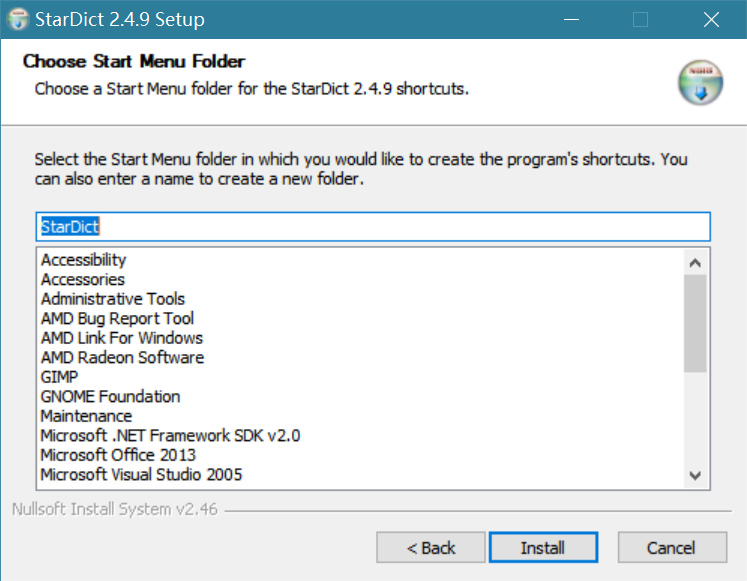
开始程序菜单
安装完成
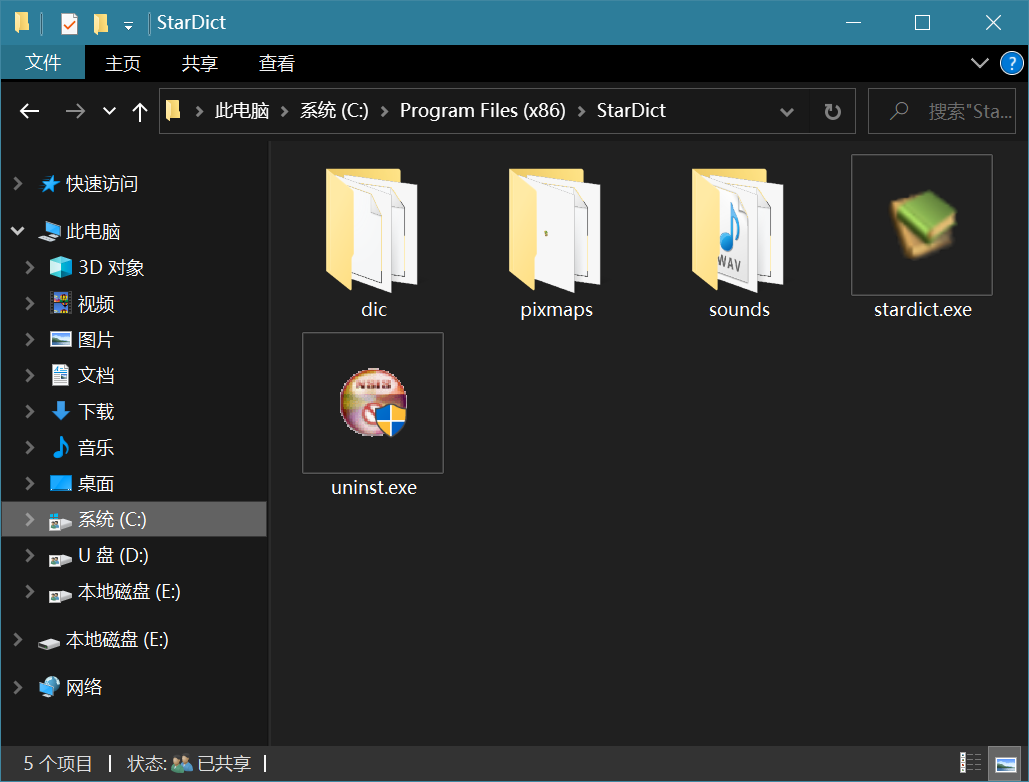
此时查看安装目录下,发现stardict被正确的安装了,同时也有一个卸载程序
并且在桌面和开始程序中也有了菜单项

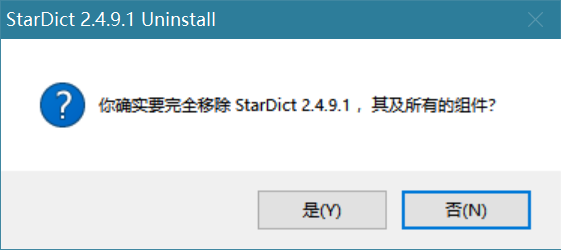
点击卸载,程序能够正常卸载
但是对于普通软件制作者来说,制作这样一个简单的安装程序已经足够了。