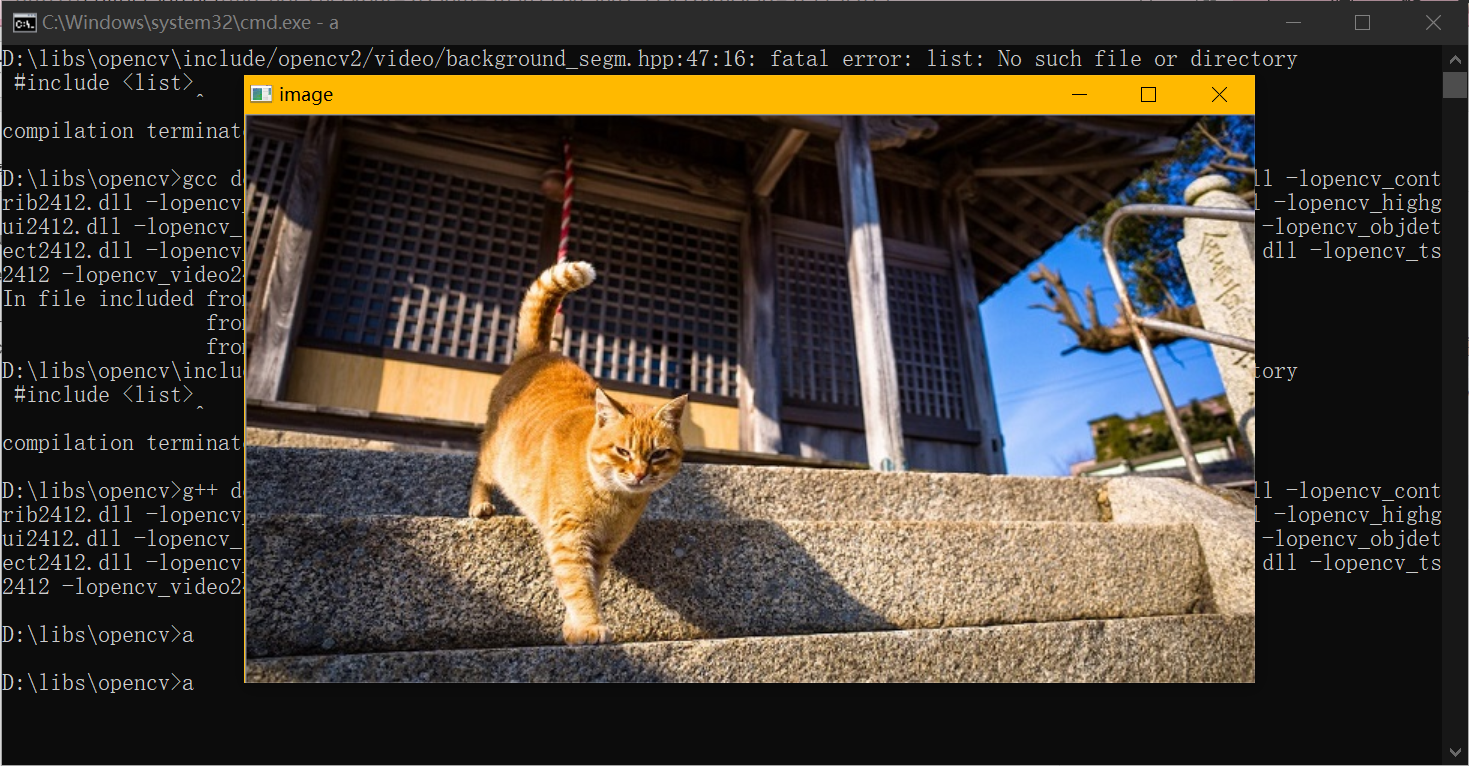
环境搭建
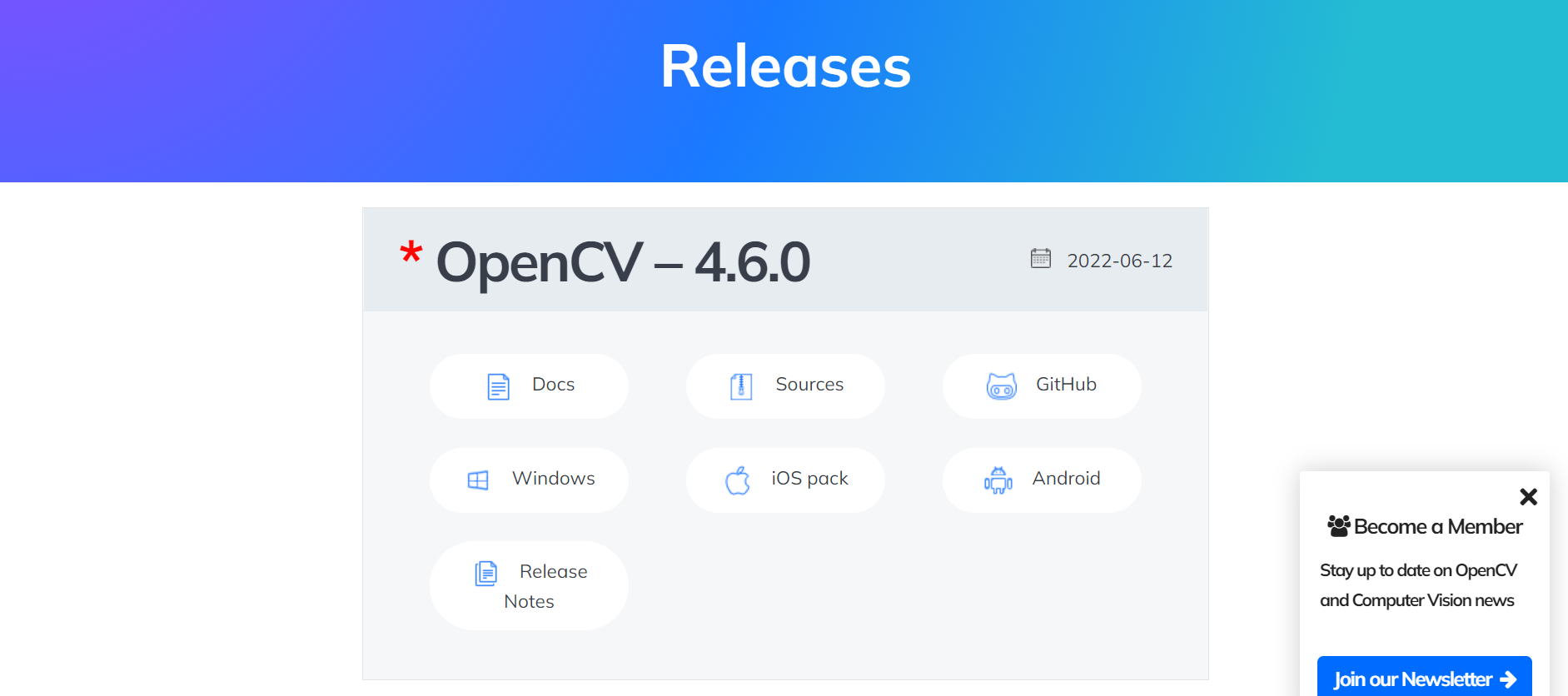
下载
1.mingw-64
2.cmake
3.opencv源码
安装编译环境
1.解压mingw,将bin目录加入windows环境变量path
2.解压cmake
3.解压opencv源码
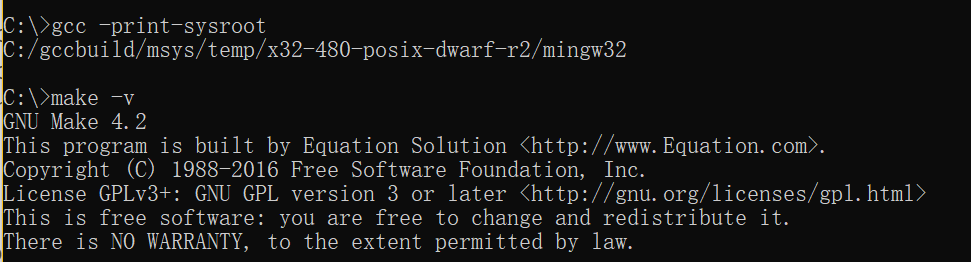
4.解压make for windows,将make-32.exe改名make.exe,复制到mingw的bin目录下面
5.测试
编译opencv库
1.到opencv源码目录,建立一个名为build_mingw目录,用于存放编译的文件
2.到cmake的bin目录下,打开cmake-gui.exe,where is the source code填如opencv源码目录,where to build the binaries填如build_mingw目录
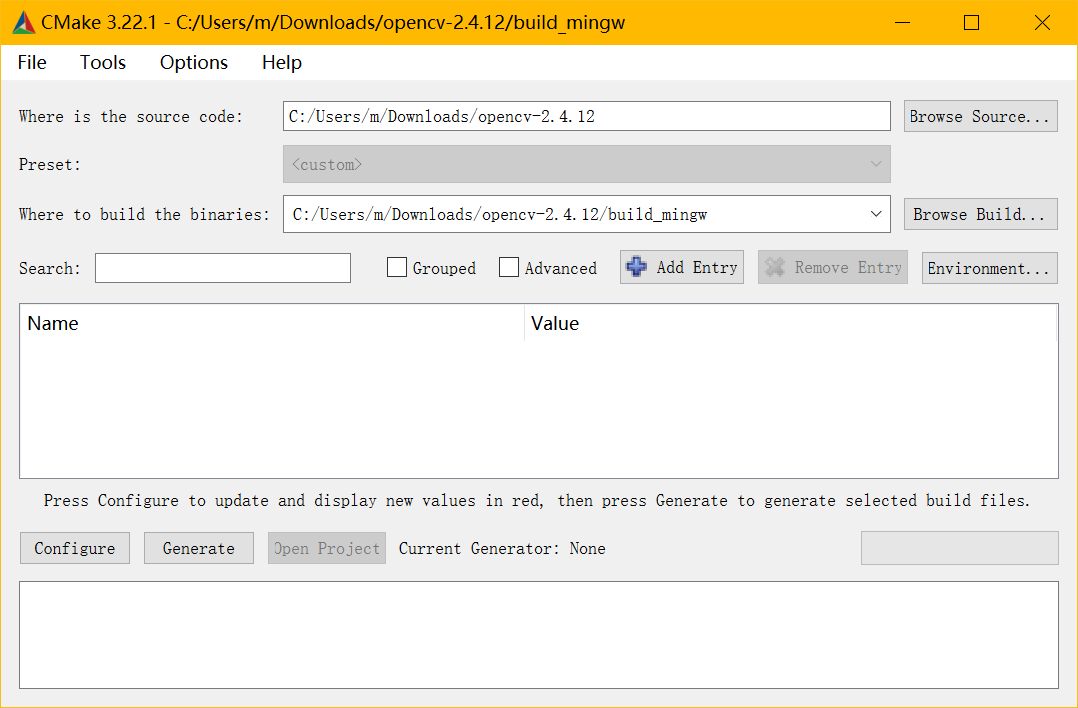
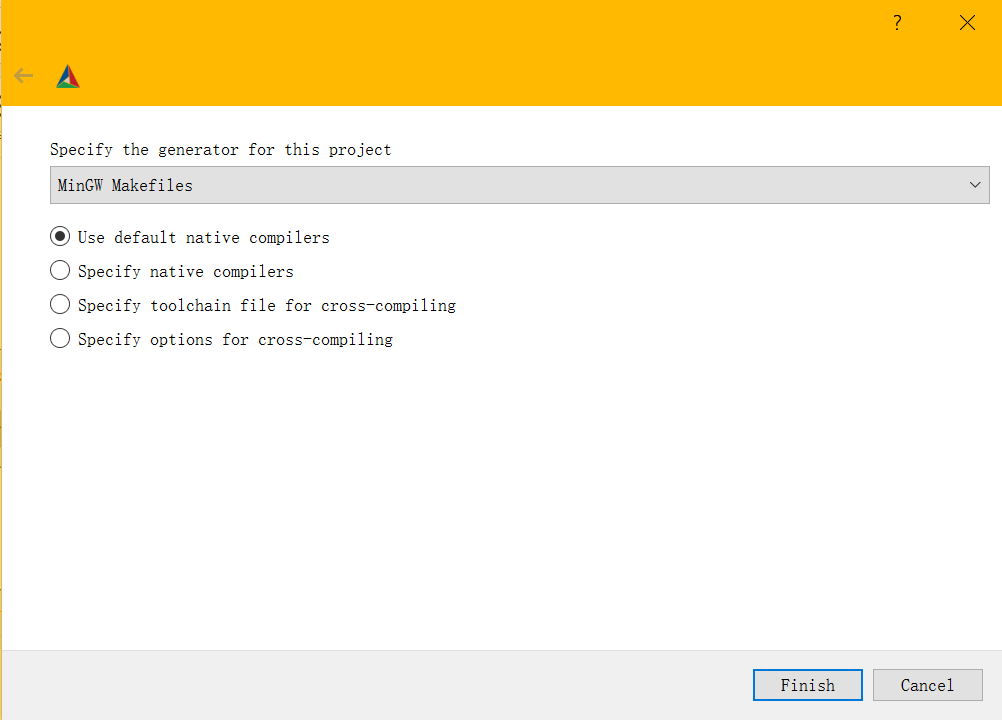
点击configure,选择mingw makefiles,use default native compilers,finish
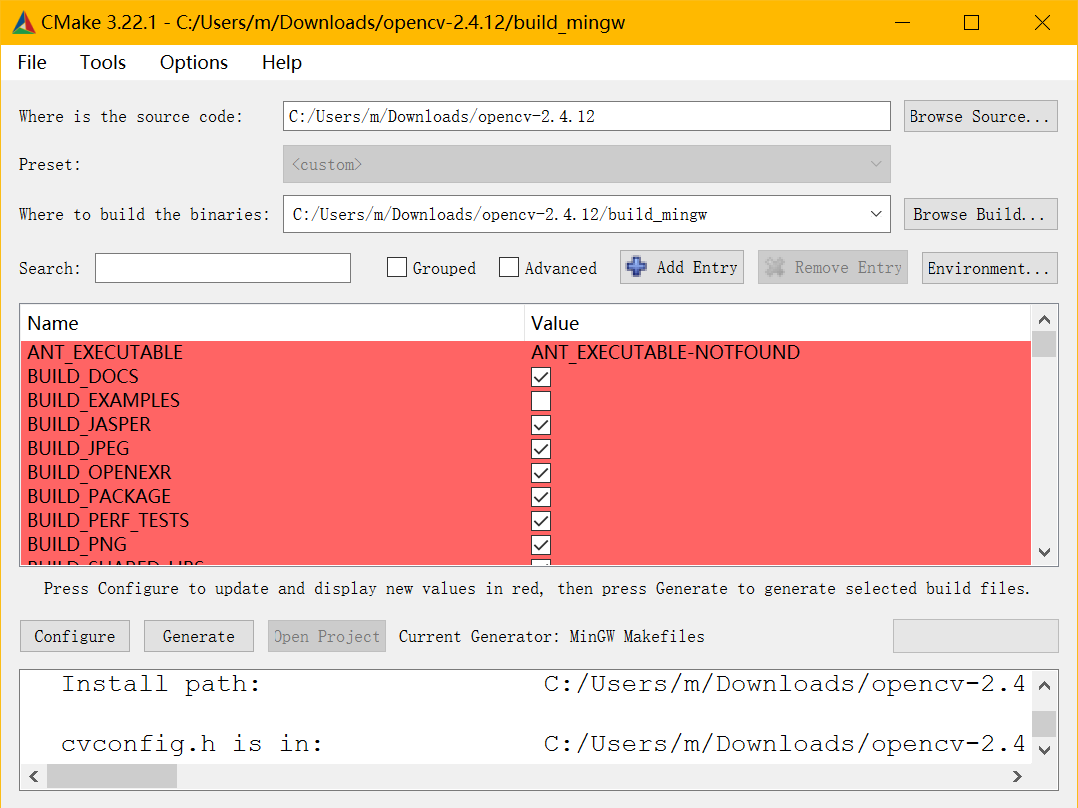
configure完成,可以在列表中配置编译参数,如BUILD_opencv_world,是将原本多个库文件合并生成一个库文件,方便编译配置和使用
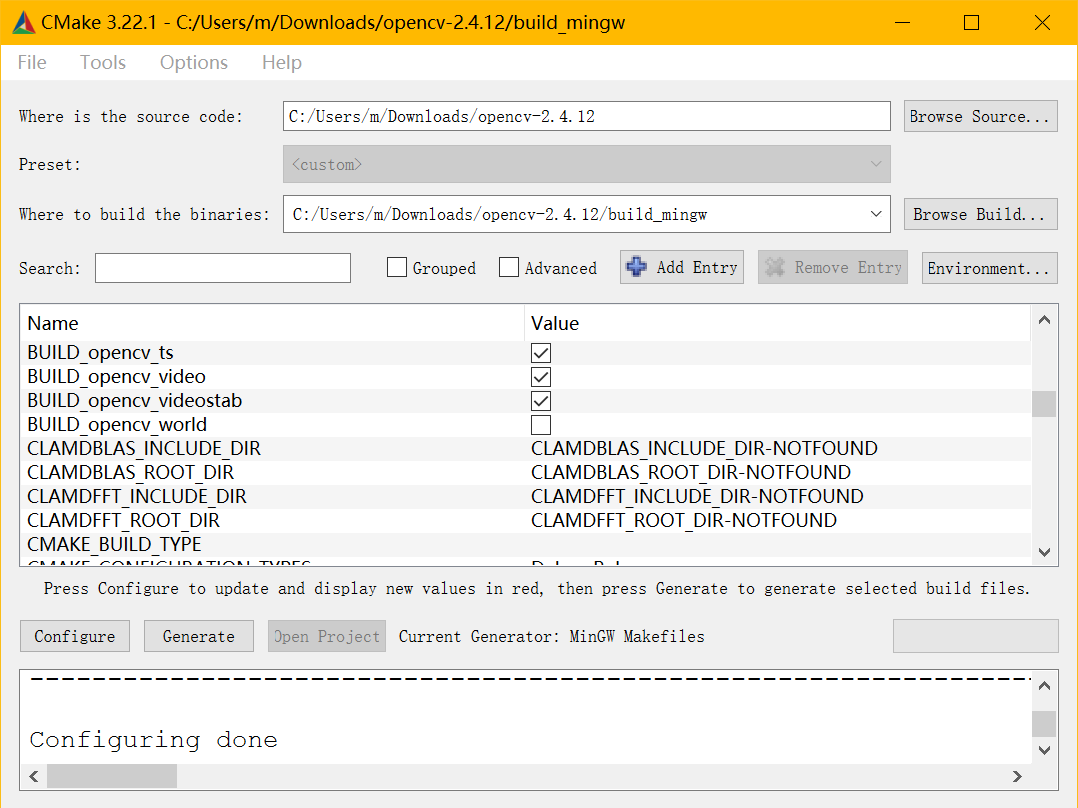
之后再次点击configure,完成后红色背景消失了,点击generate产生makefile文件
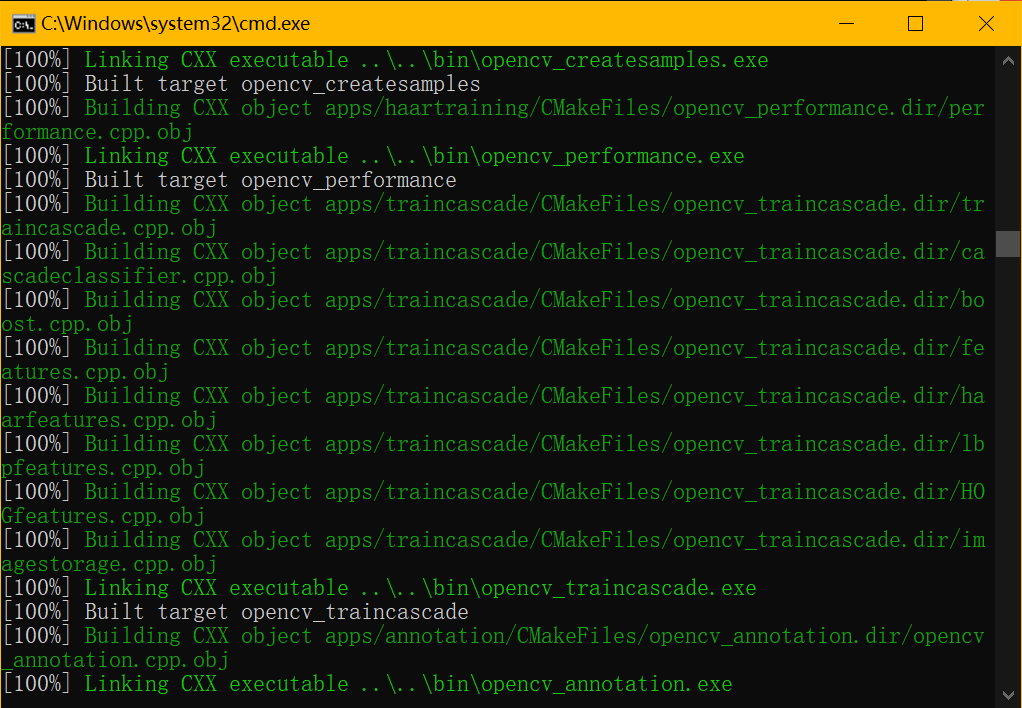
之后到build_mingw目录下,右键打开cmd,输入
mingw32-make
编译完成
输入
make install
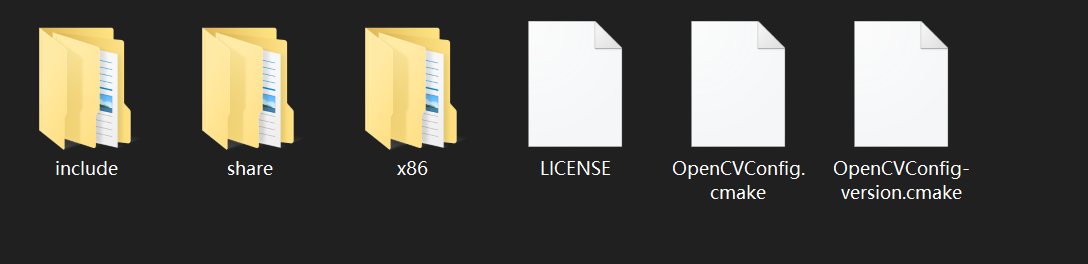
安装完成后再build_mingw文件夹下多了一个install文件夹,这就是安装目录
测试opencv库
将install文件夹改名为opencv复制到D:\libs目录下,将D:\libs\opencv\x86\mingw\bin目录添加到环境变量path中,这里面包含opencv程序运行时所需的动态链接库
编辑代码
#include<opencv2/opencv.hpp>


int main(){


    cv::Mat src=cv::imread("D:\\1.jpg");

    cv::imshow("image",src);

    cv::waitKey(0);

    return 0;

}
编译
g++ demo.c -ID:\libs\opencv\include -LD:\libs\opencv\x86\mingw\lib -lopencv_calib3d2412.dll -lopencv_contrib2412.dll -lopencv_core2412.dll -lopencv_features2d2412.dll -lopencv_flann2412.dll -lopencv_gpu2412.dll -lopencv_highgui2412.dll -lopencv_imgproc2412.dll -lopencv_legacy2412.dll -lopencv_ml2412.dll -lopencv_nonfree2412.dll -lopencv_objdetect2412.dll -lopencv_ocl2412.dll -lopencv_photo2412.dll -lopencv_stitching2412.dll -lopencv_superres2412.dll -lopencv_ts2412 -lopencv_video2412.dll -lopencv_videostab2412.dll
-I 指定opencv头文件目录
-L 指定opencv库文件目录
-l 链接到的opencv库
结果