安装
下载mingw
下载codeblock
解压和安装mingw
解压和安装codeblock
编译器配置
打开codeblock
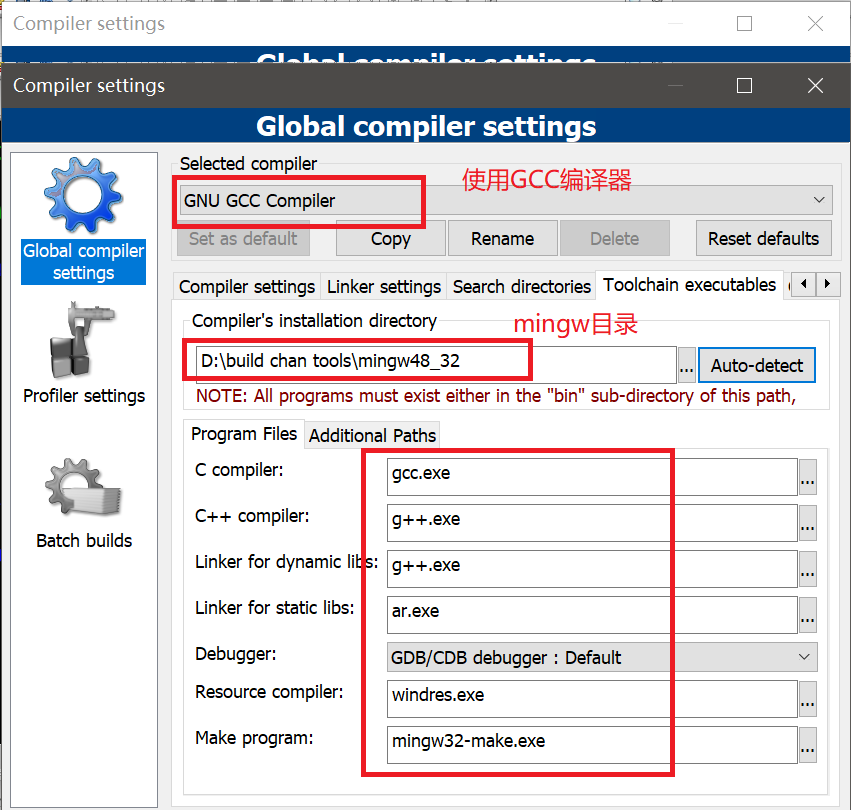
settings,compiler,global compiler settings
编译器设置GNU GCC Compiler,编译器安装目录选择你的mingw安装位置,另外配置编译器、链接器、资源编译器等的程序名字,这些程序都应该在mingw的bin目录下
调试模式配置
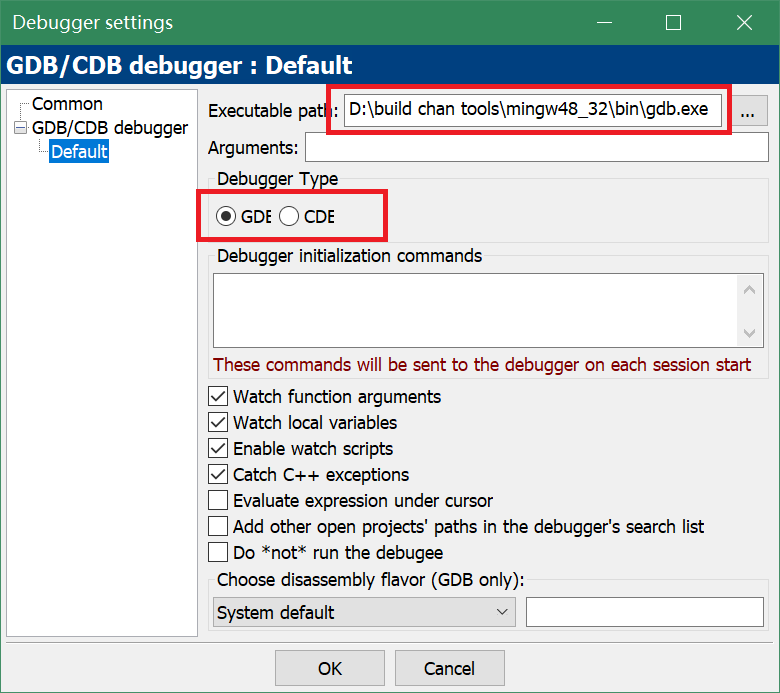
settings,debugger,设置Executable path是gdb.exe的路径,如果是mingw的调试器选择GDE,如果是MSVC的调试器选择CDE
建立测试程序
新建一个工程
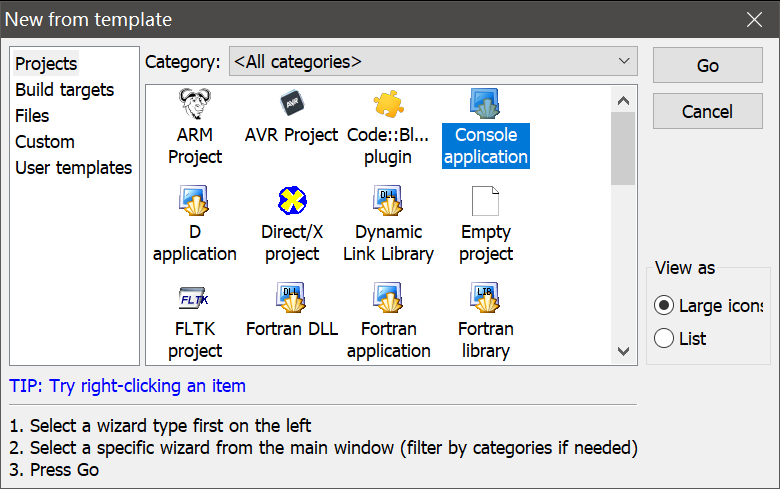
file,new,project,console application,建立一个控制台程序
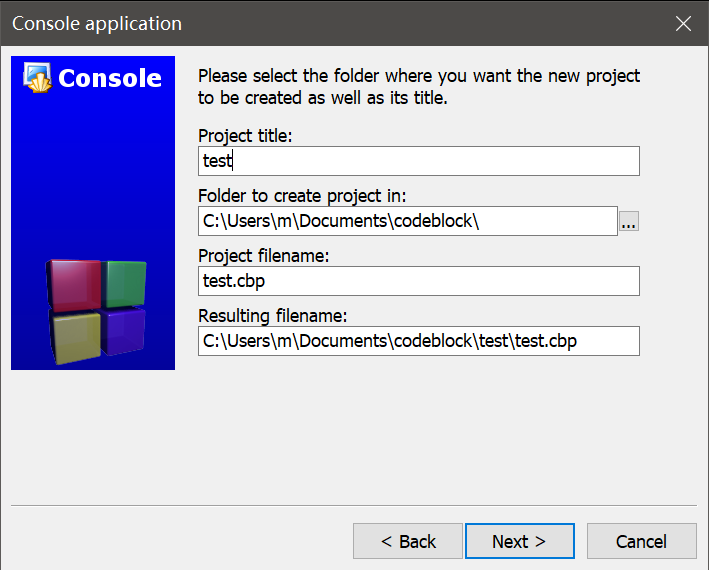
起名字和项目路径
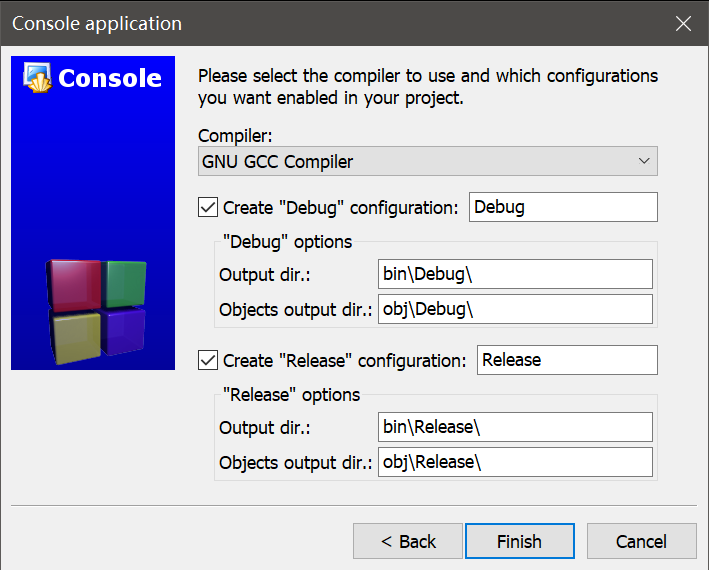
选择编译器和输出配配置,finish
编辑程序
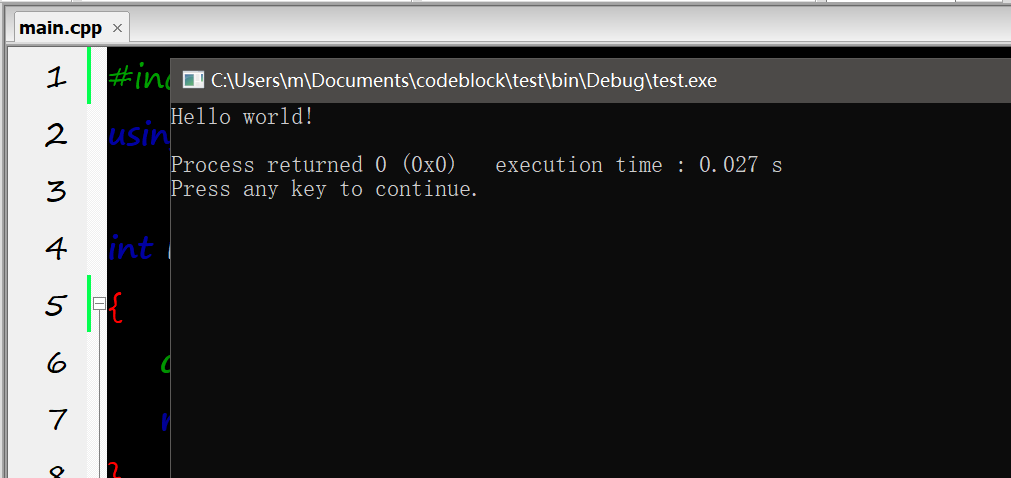
如果能够打印helloworld说明编译配置成功
编辑器环境配置
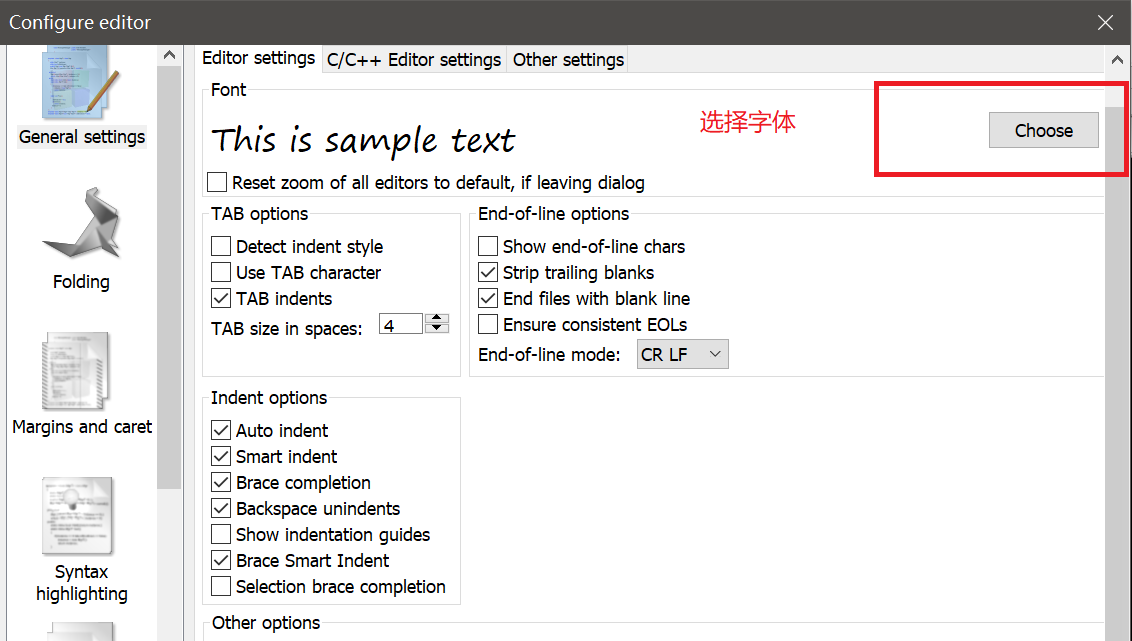
编辑器字体设置
settings,editer,general settings,editer settings
语法高亮
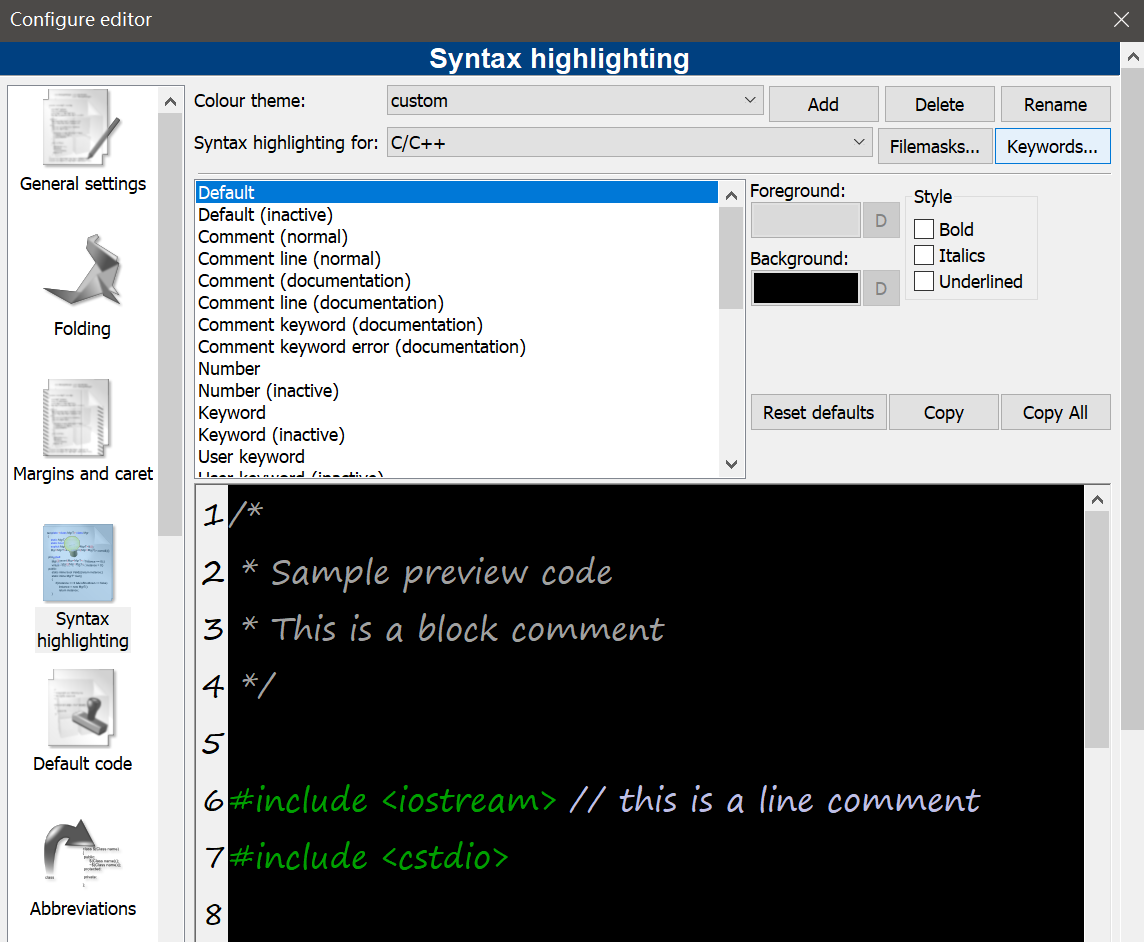
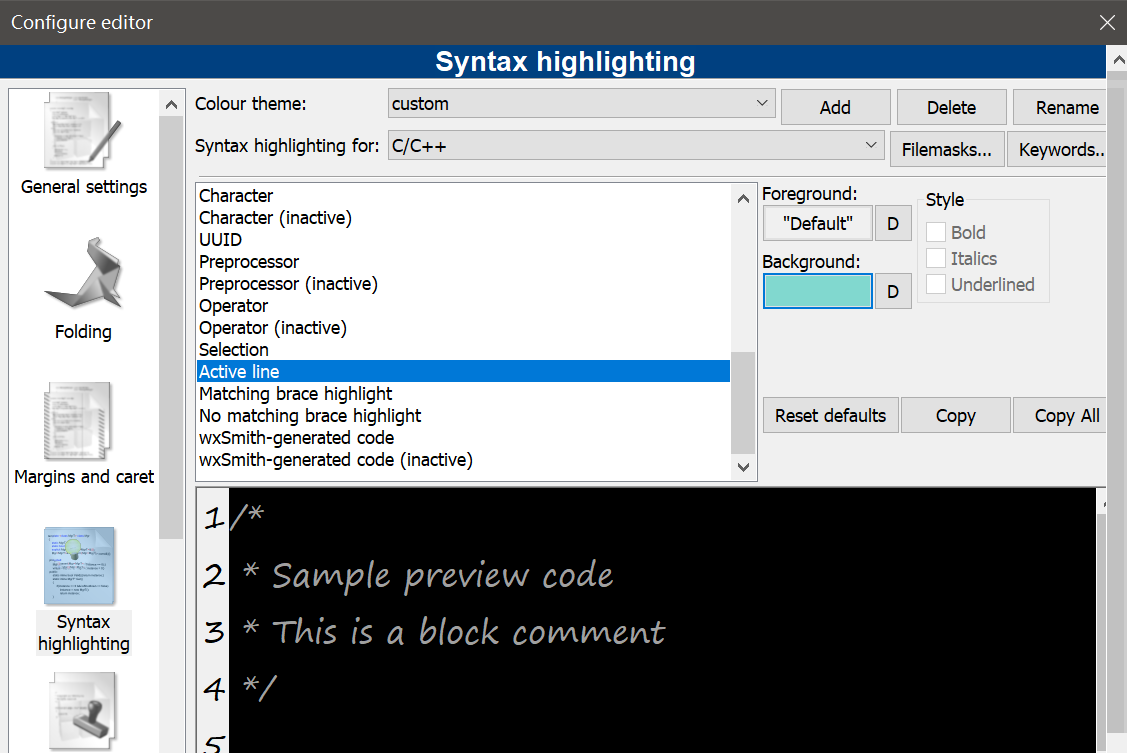
settings,editer,syntax highlight
可以自定义添加主题,设置语法类型和语法颜色
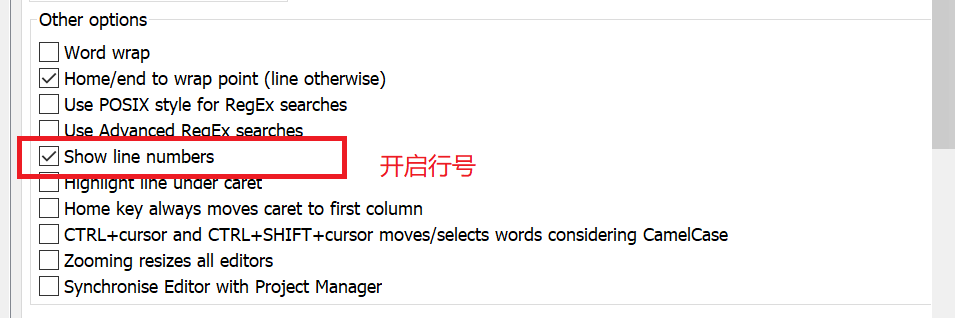
行号设置
settings,editer,general settings,editer settings
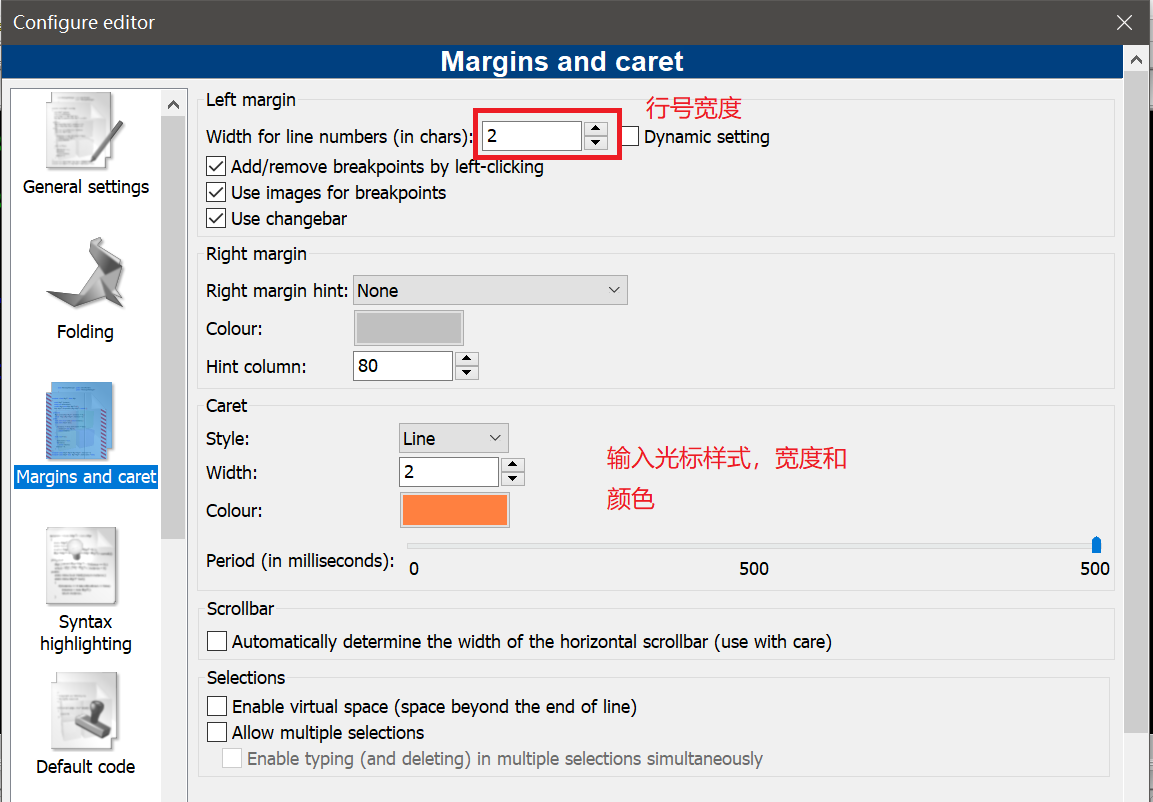
settings,editer,margins and caret
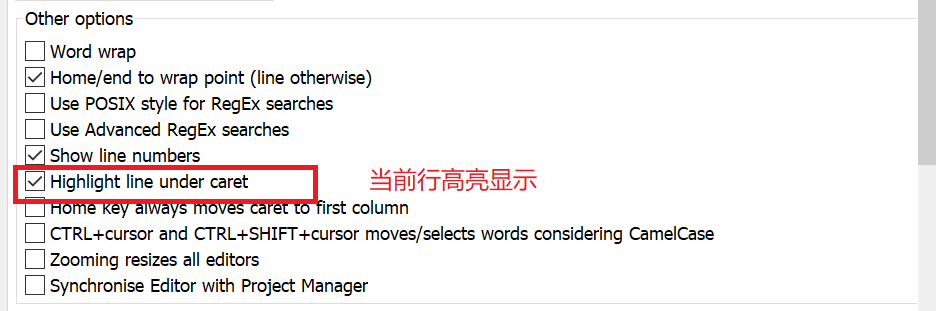
当前行高亮显示
settings,editer,general settings,editer settings
当前行高亮颜色为active line的颜色
代码补全
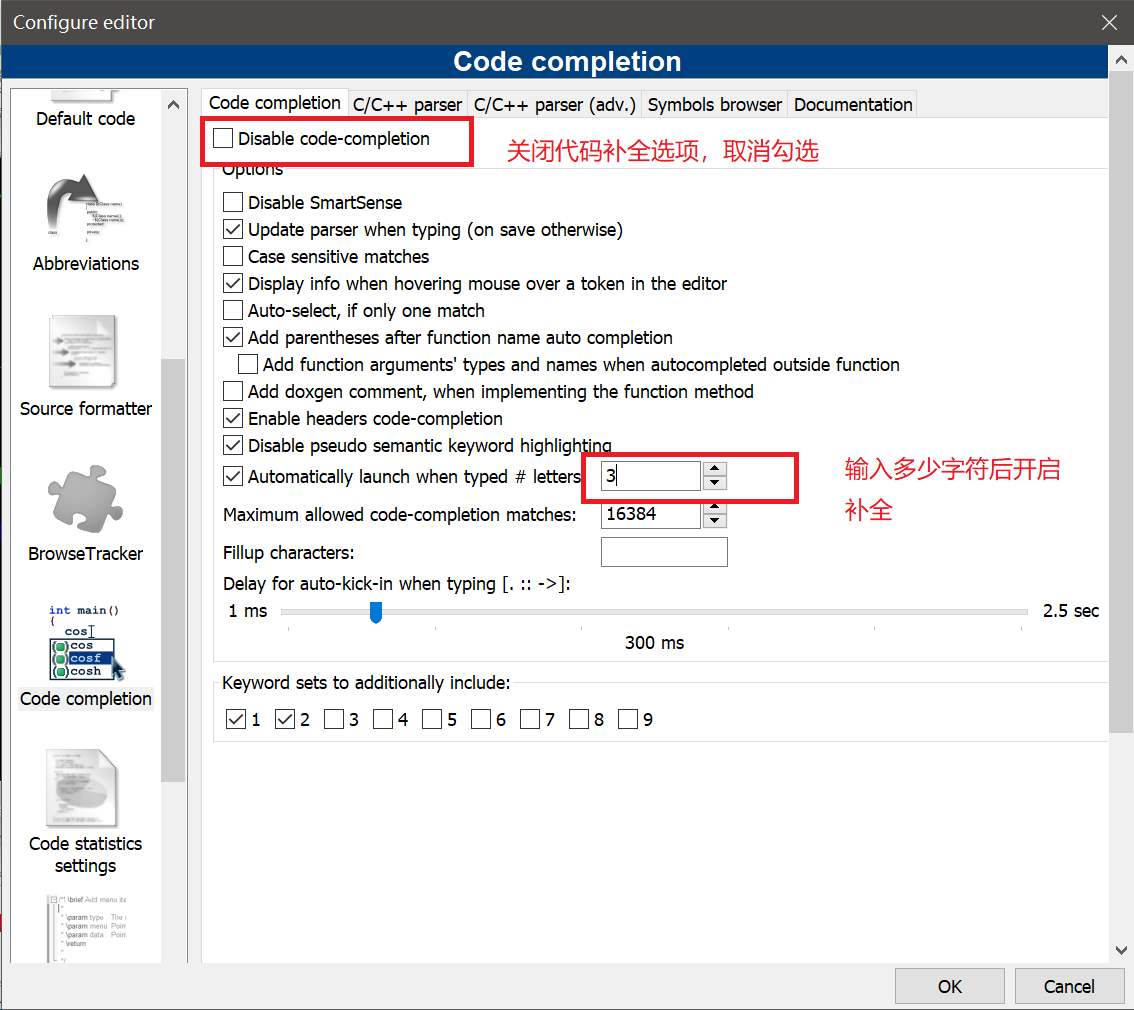
setting,editer,code completion
切换到c/c++ Parser
将所有选项勾选,自动解析包含的头文件中的符号
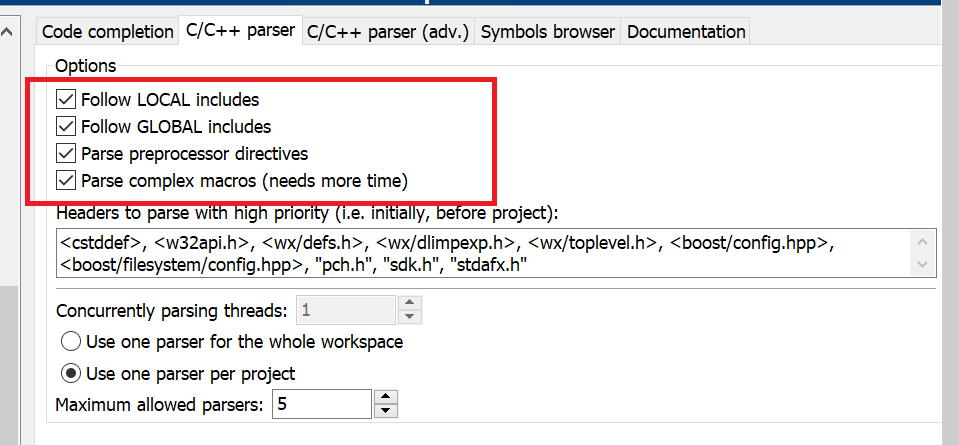
在编辑代码时,会解析编译器的include文件夹下的头文件,并且实现自动补全符号
解决代码编辑器中解决找不到头文件的问题,如何实现第三方库的代码补全?
默认情况codeblock的代码编辑器只会找到编译器自带的头文件,如果是第三方库的文件和符号,使用跳转和查找声明功能,会出现找不到的问题
如gtk库,只需要将库的头文件目录添加到编译器搜索目录中就可以了
settings,compiler,global compiler settings,选择Search directories,Compiler,将gtk库的include目录添加到里面就可以了,重启codeblock,就可以实现第三方库的解析和代码补全
