安装Eclipse
eclipse官网
历史版本
https://wiki.eclipse.org/Older_Versions_Of_Eclipse
我下载的版本4.3.2 eclipse-standard-kepler-SR2-win32-x86_64。下载完成后不需要安装,解压到任意目录
安装JDK
JDK下载地址,推荐下载JDK8和以前的版本
https://www.oracle.com/java/technologies/downloads/archive/
下载后解压,配置JDK的环境变量
测试jdk环境
java -version

java version "1.7.0_80"

Java(TM) SE Runtime Environment (build 1.7.0_80-b15)

Java HotSpot(TM) 64-Bit Server VM (build 24.80-b11, mixed mode)
安装SDK
安卓开发工具下载站:
https://www.androiddevtools.cn/
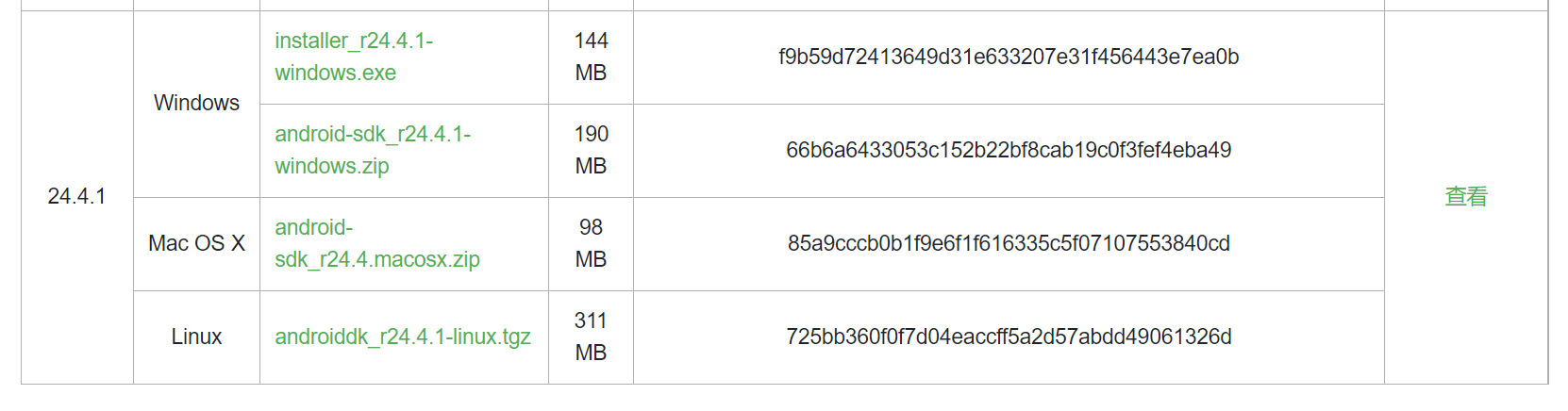
下载sdk tool 24.4.1
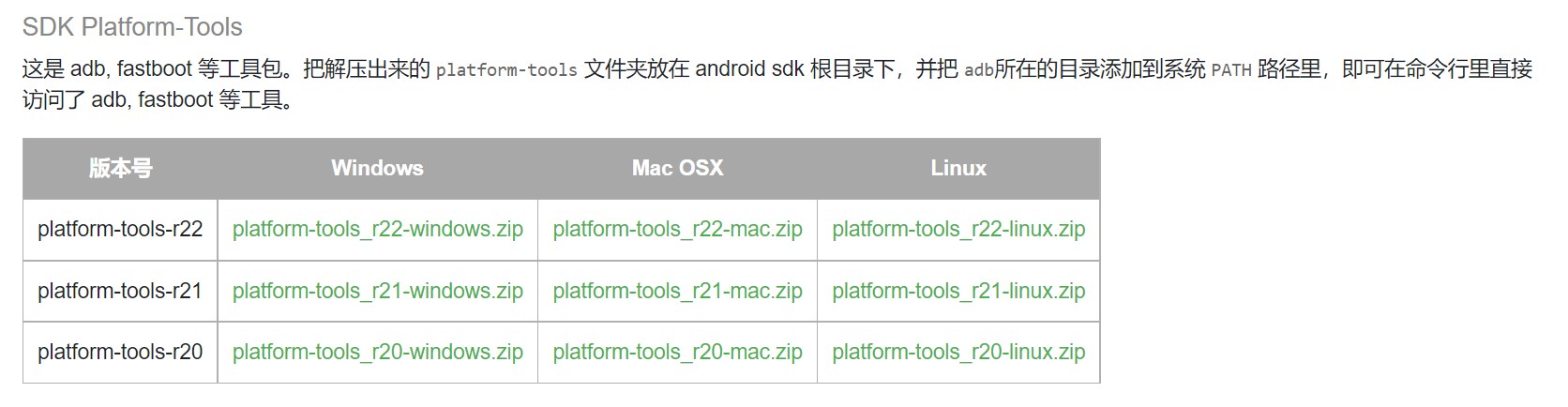
下载sdk platform-tools-r20
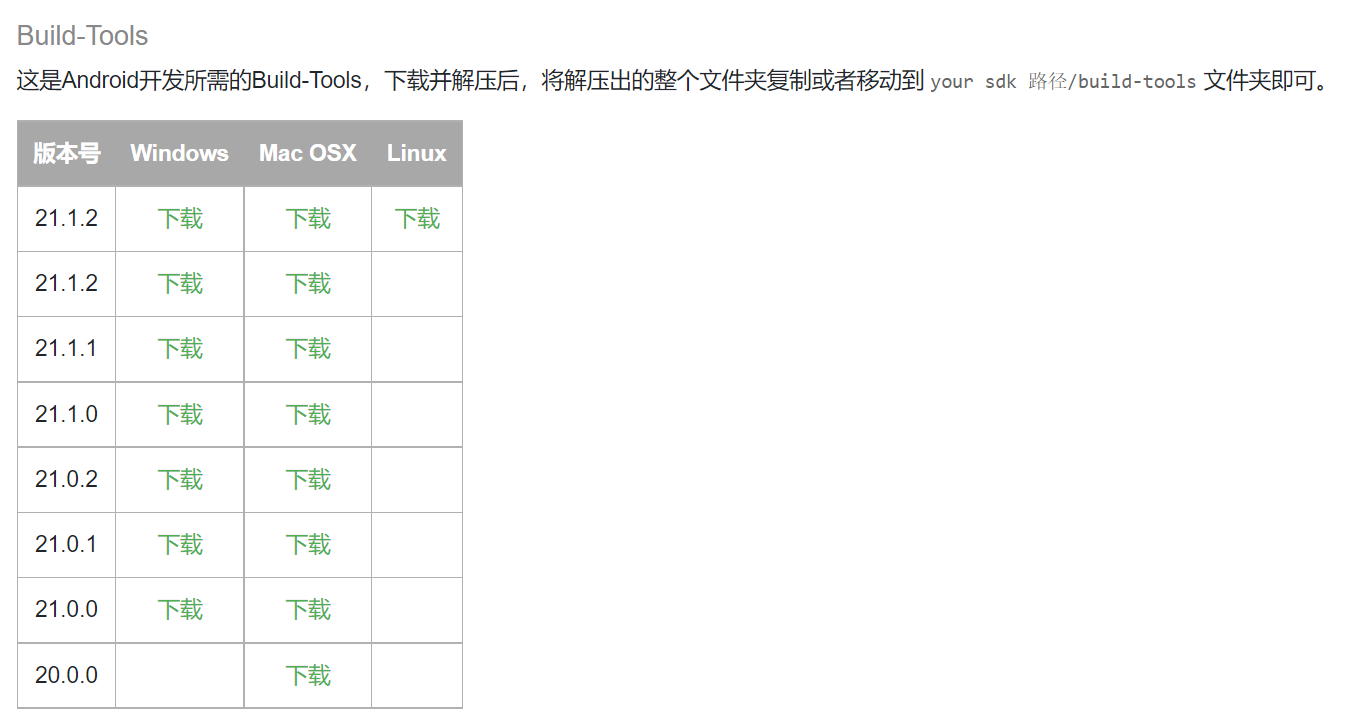
下载build-tools20.0.0
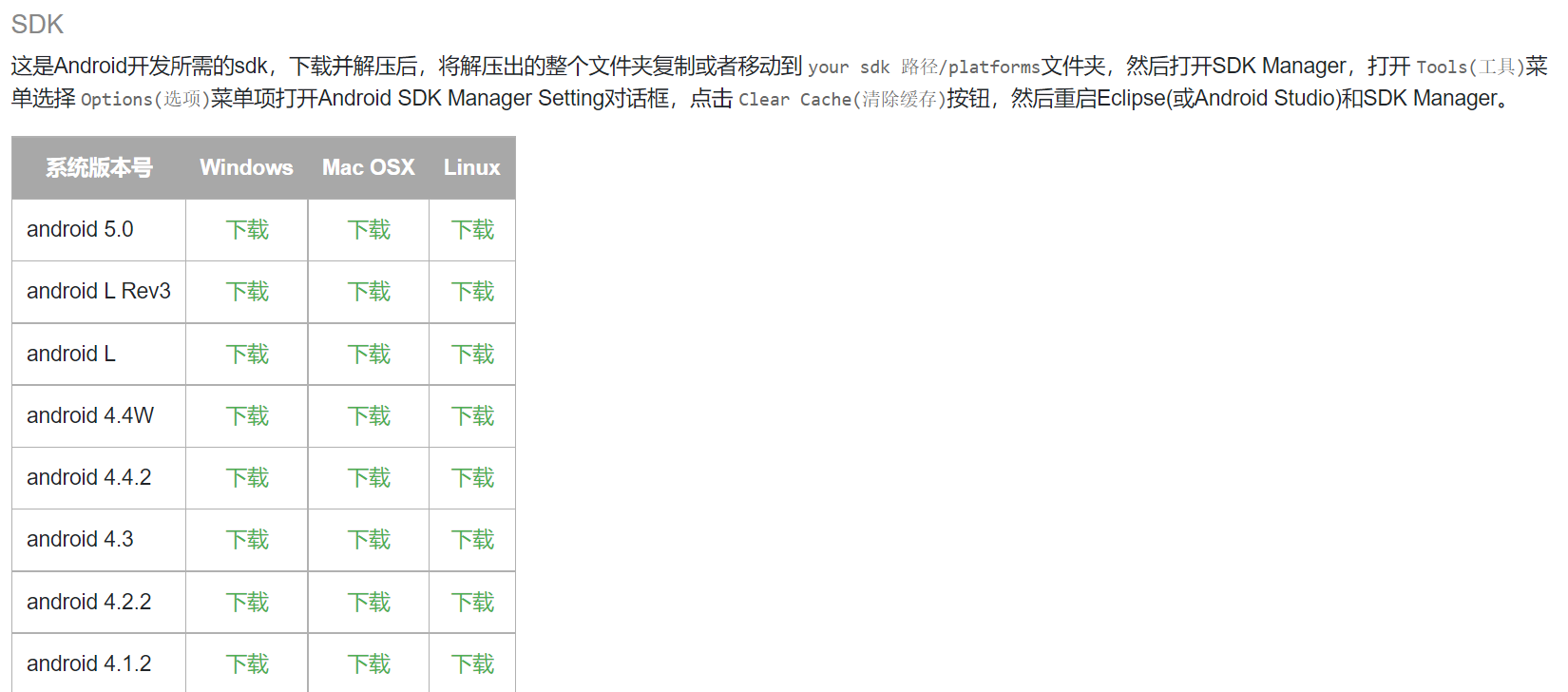
使用android4.4 api作为测试,下载android 4.4w sdk
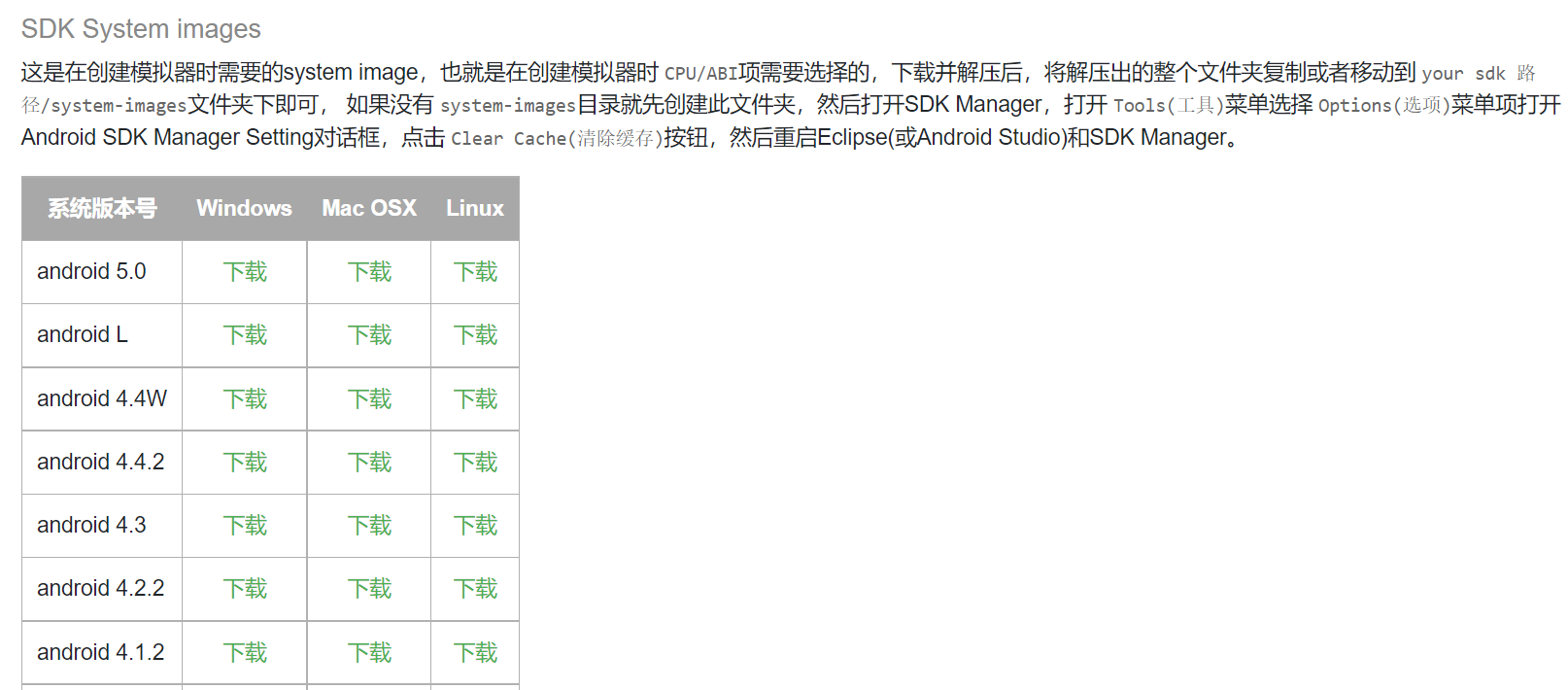
下载同样版本的系统镜像sdk system images
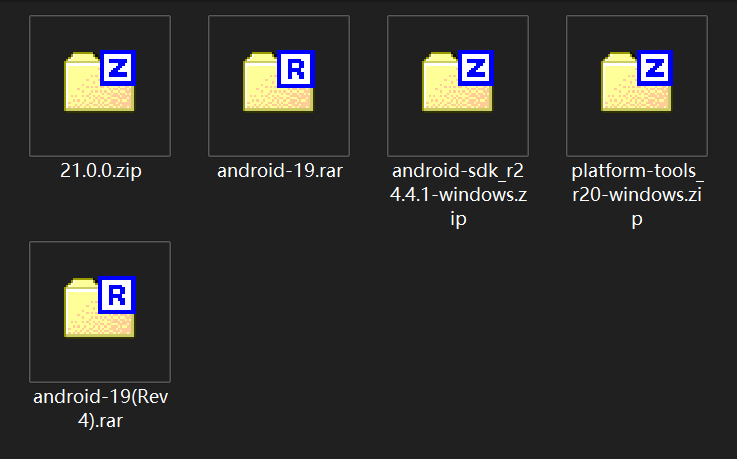
所有需要的文件
1.解压sdk android-19(Rev 4).rar,在android-19目录下建立一个images文件夹,用于存放安卓4.4的系统镜像
2.解压系统镜像android-19.rar,将armeabi-v7a下的文件都拷贝到sdk建立的images文件夹下
3.解压sdktool android-sdk_r24.4.1-windows.zip,将sdk的android-19文件夹拷贝到它的android-sdk-windows/platforms文件夹下
现在你已经可以通过sdktool的AVD Manager.exe建立启动一个安卓虚拟机了
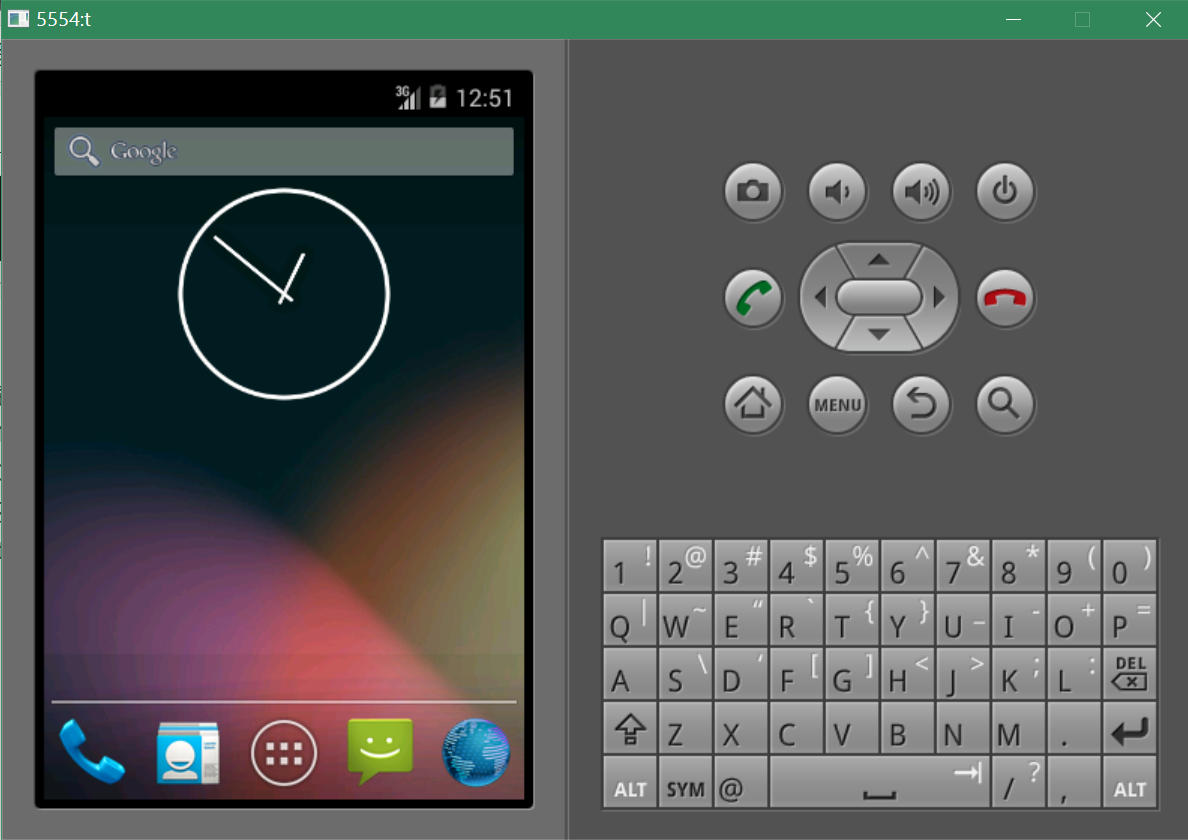
要想完成安卓开发环境的搭建,还得继续下面的步骤
4.在sdktool的android-sdk-windows文件夹下建立一个build-tools文件夹
5.解压buildtool 21.0.0.zip,将21.0.0文件夹拷贝进去sdktool的android-sdk-windows/build-tools
6.解压platform-tools platform-tools_r20-windows.zip,将platform-tools文件夹拷贝到sdktool的android-sdk-windows
7.将platform-tools文件夹添加到系统环境变量path中去,测试配置成功办法
adb version

Android Debug Bridge version 1.0.31
配置好的sdktool的android-sdk-windows文件夹
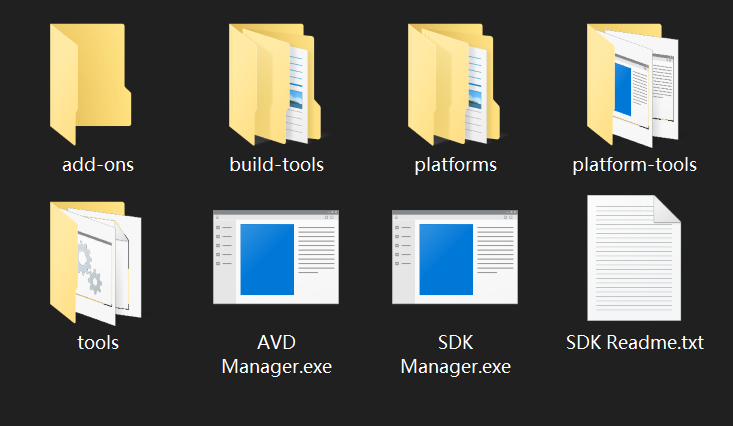
配置Eclipse
安装ADT
安卓开发工具下载站:
https://www.androiddevtools.cn/
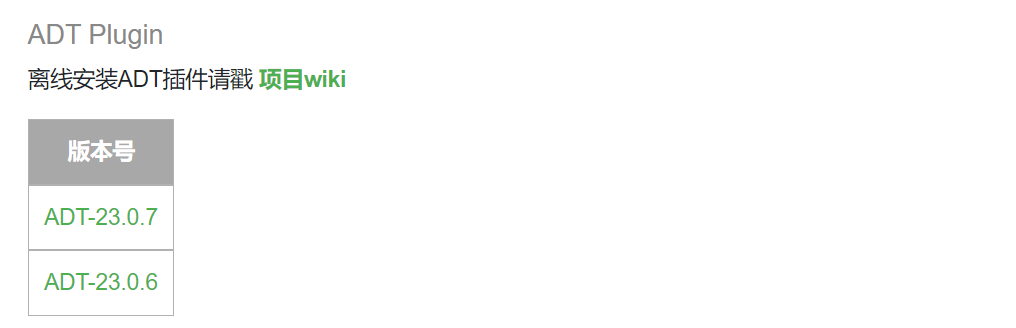
下载ADT Plugin,adt-23.06
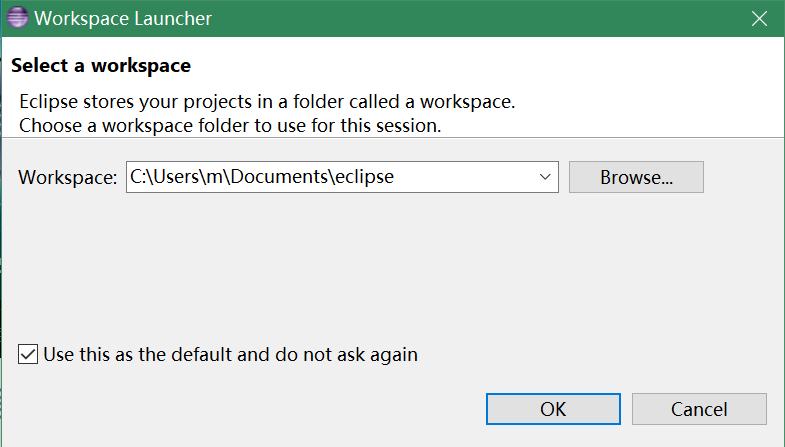
首次启动eclipse设置工作目录
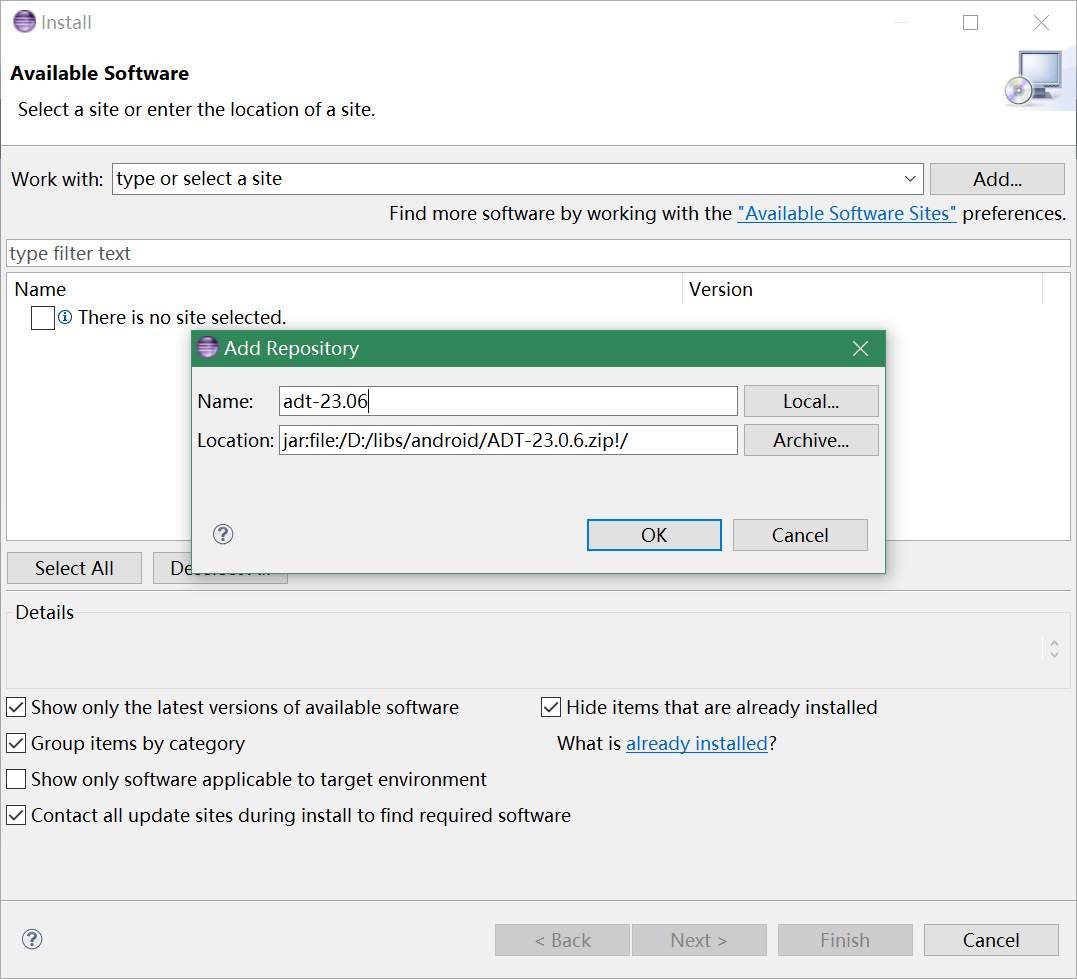
进入eclipse,help,install new software,点击add,添加自己下载的adt包
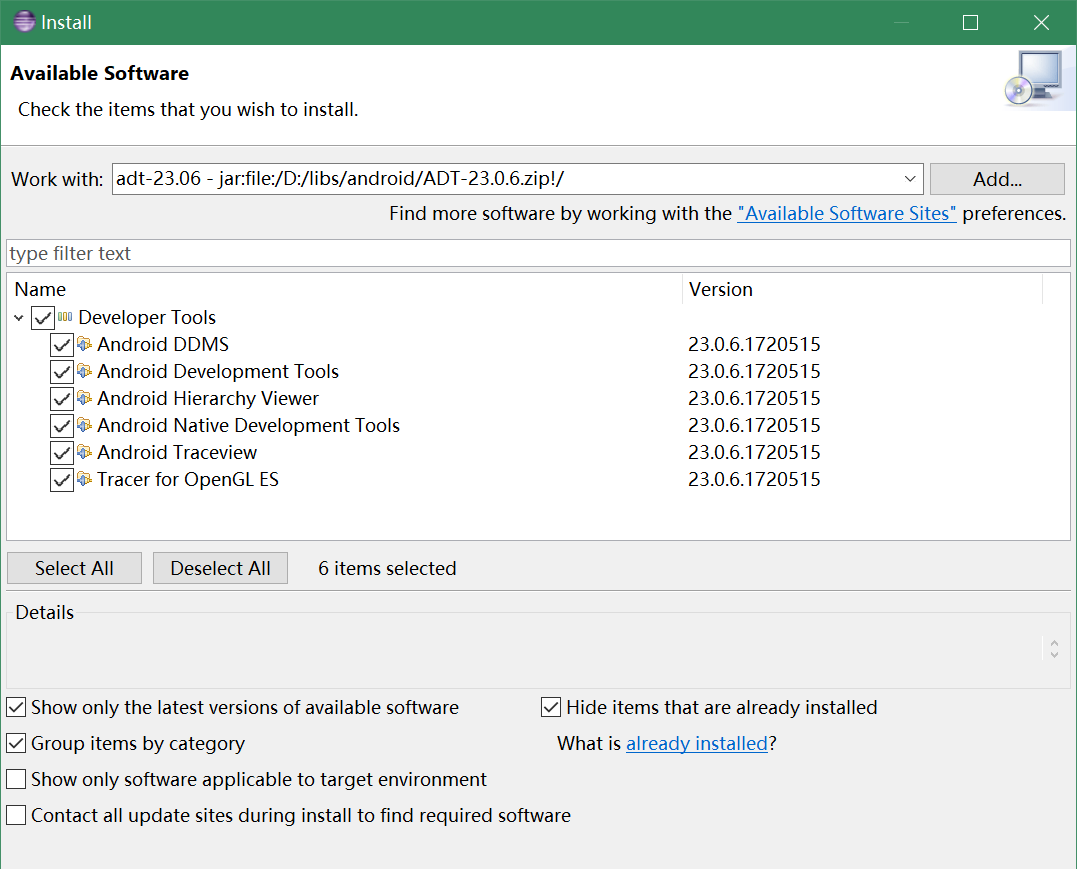
全选developer tool,取消contact all update,这个选项勾选会更新并且很缓慢。
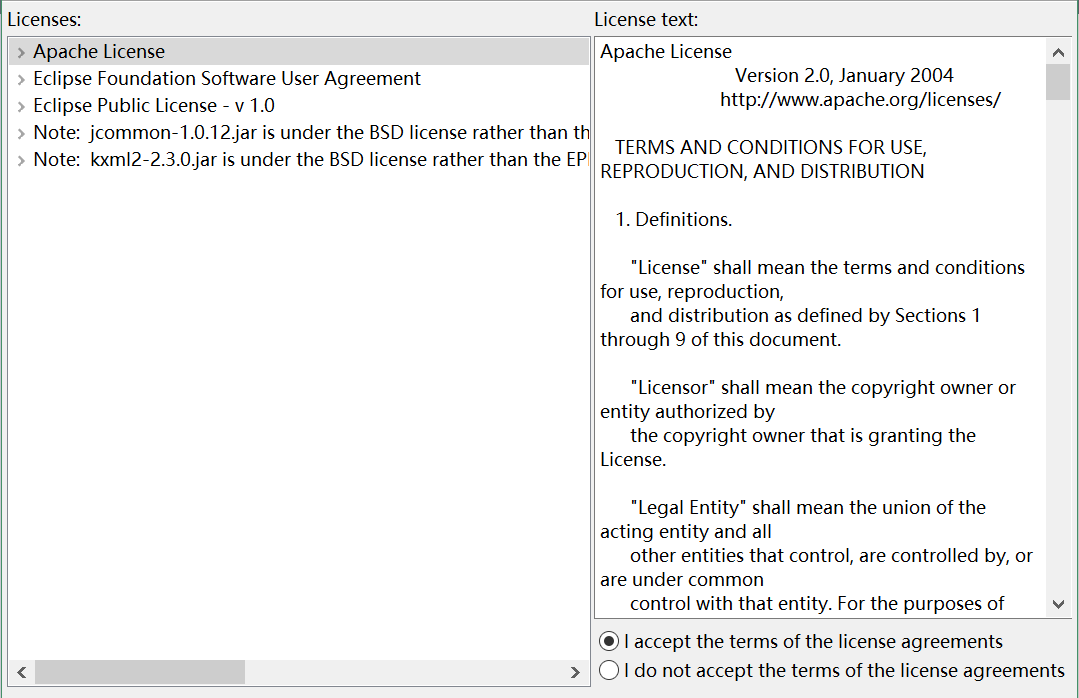
一直点击next,这里同意协议
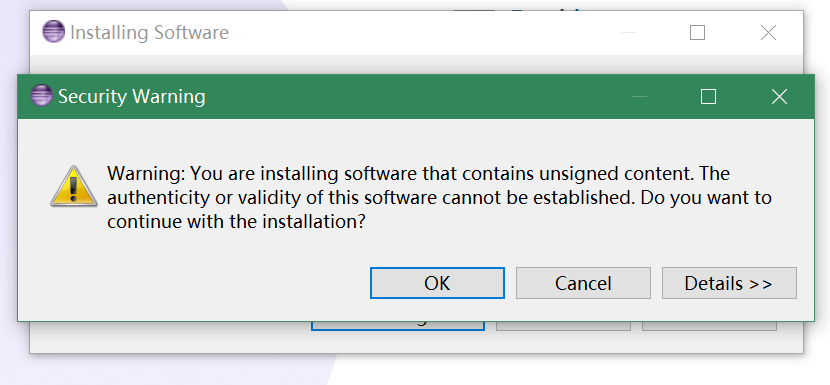
弹出提示,直接ok
提示重启,yes
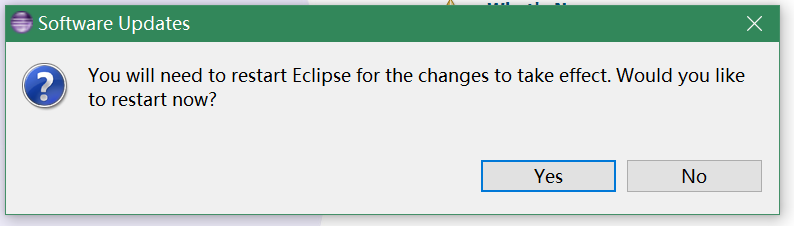
重启后adt就安装完成了
配置sdk目录
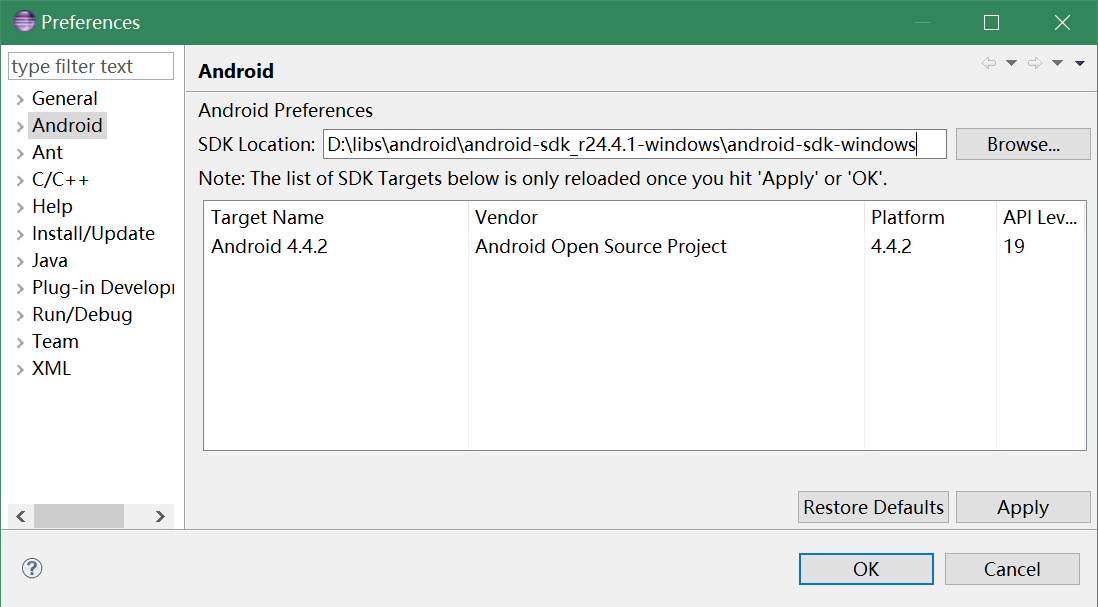
打开eclipse,window,preferences,Android,设置sdk location,就是sdktool的android-sdk-windows目录所在的路径
Hello world
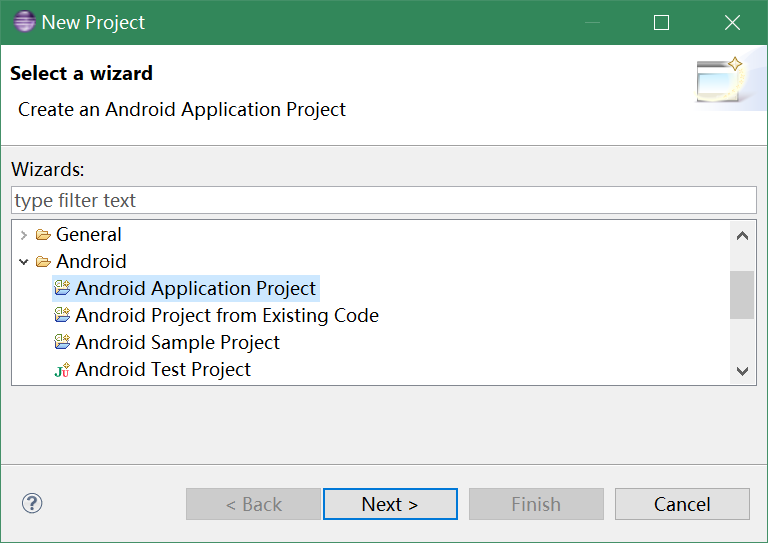
file,new,project,android,建立安卓项目
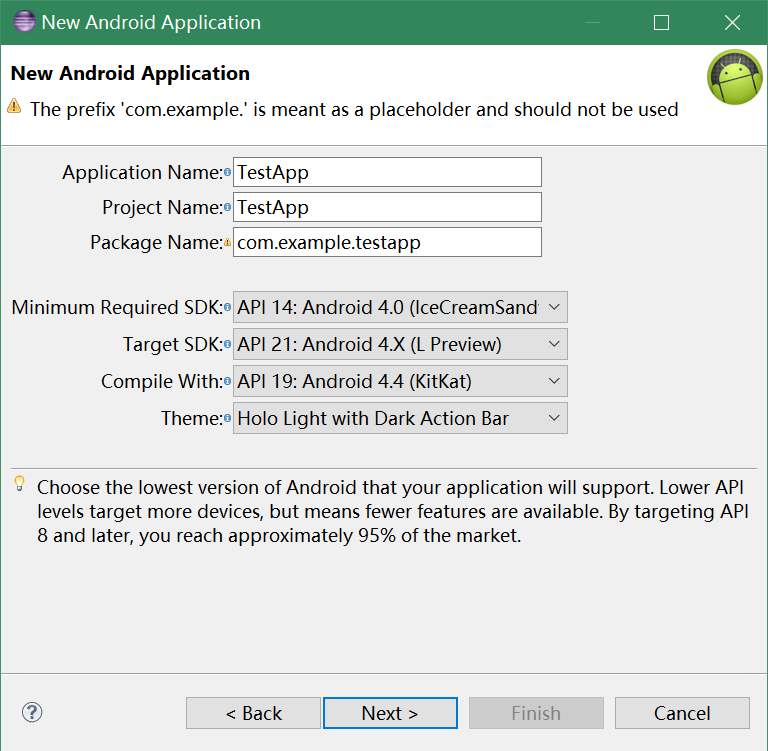
这里最小所需sdk一定要是android4.0以上的,否则程序会出现缺少android-support-v7-appcompat包的问题
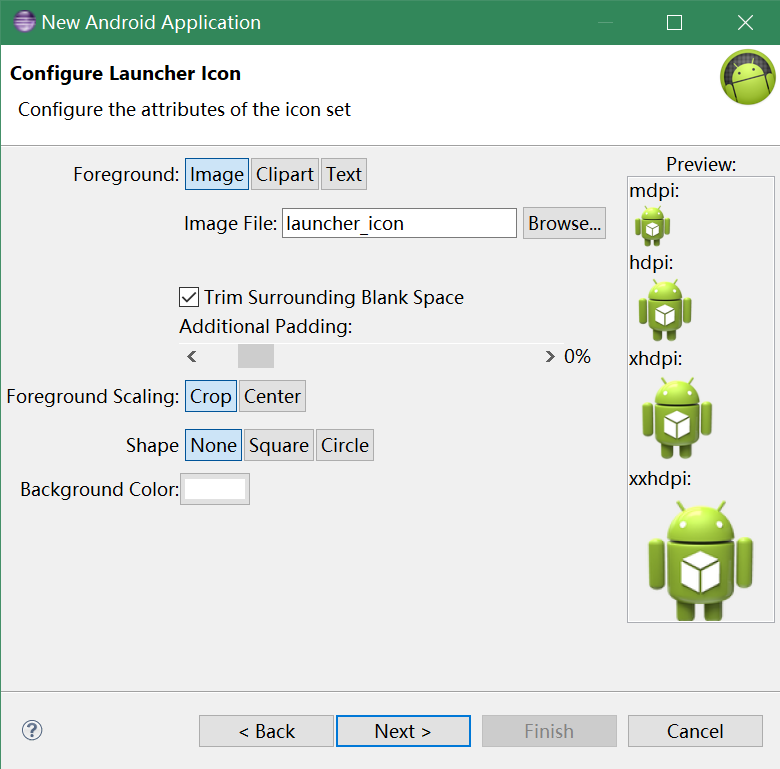
一直点next就行了
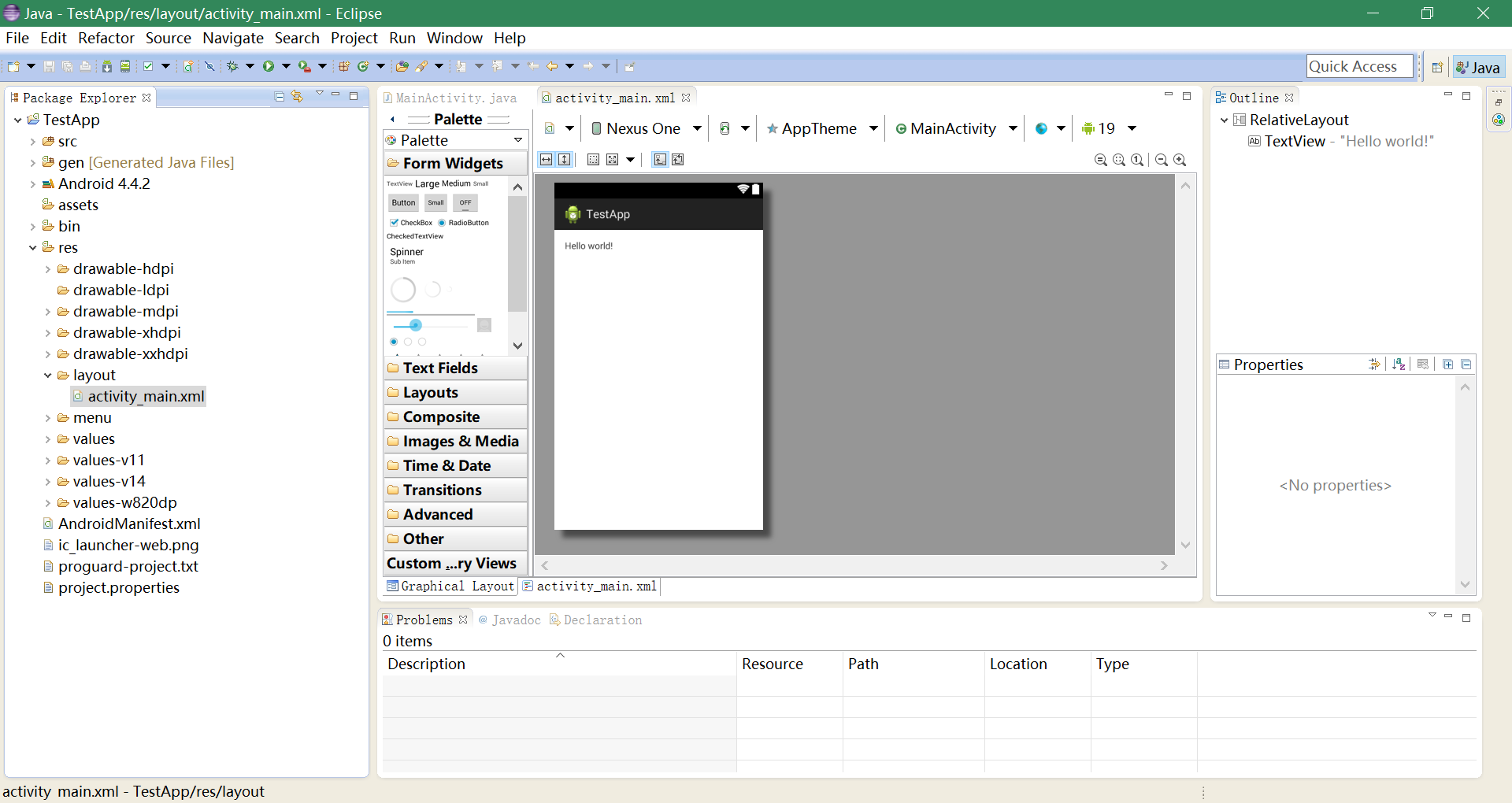
已经建立了一个默认项目
直接点击运行
如果没有真机连接电脑,会让你使用AVD Manager创建一个虚拟安卓系统
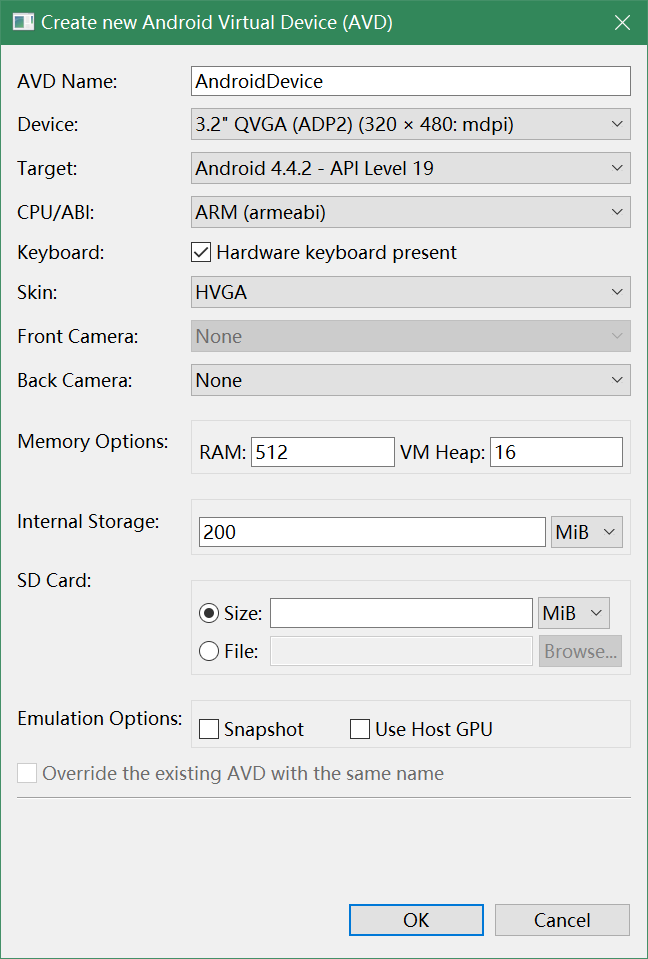
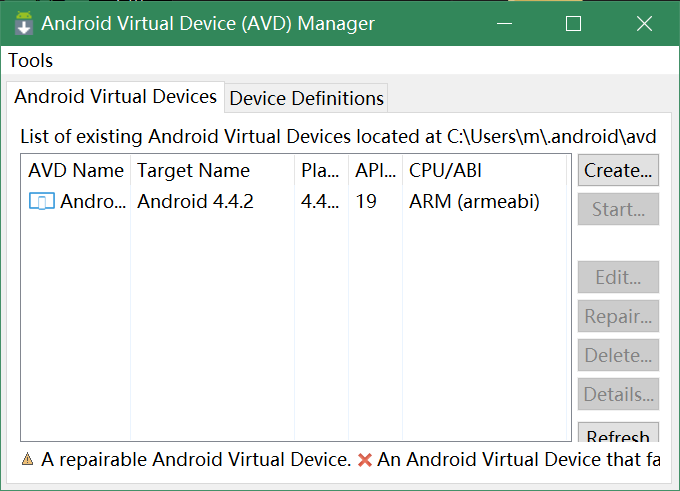
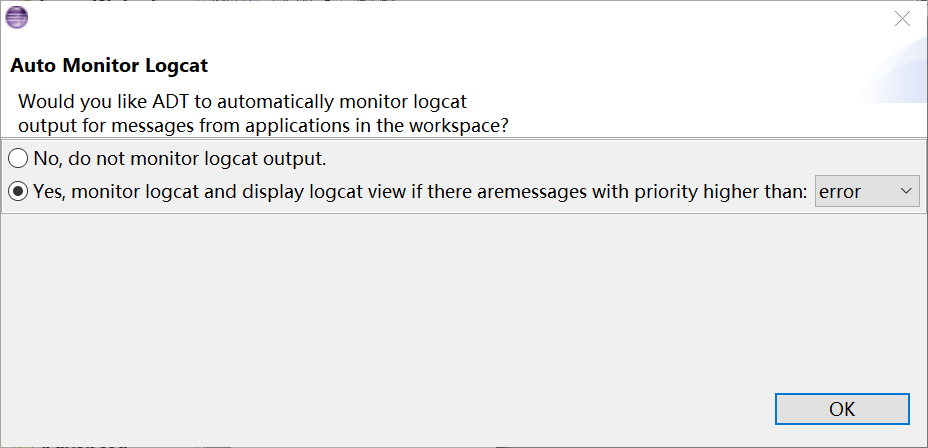
提示是否检测调试日志,选中yes
程序运行结果
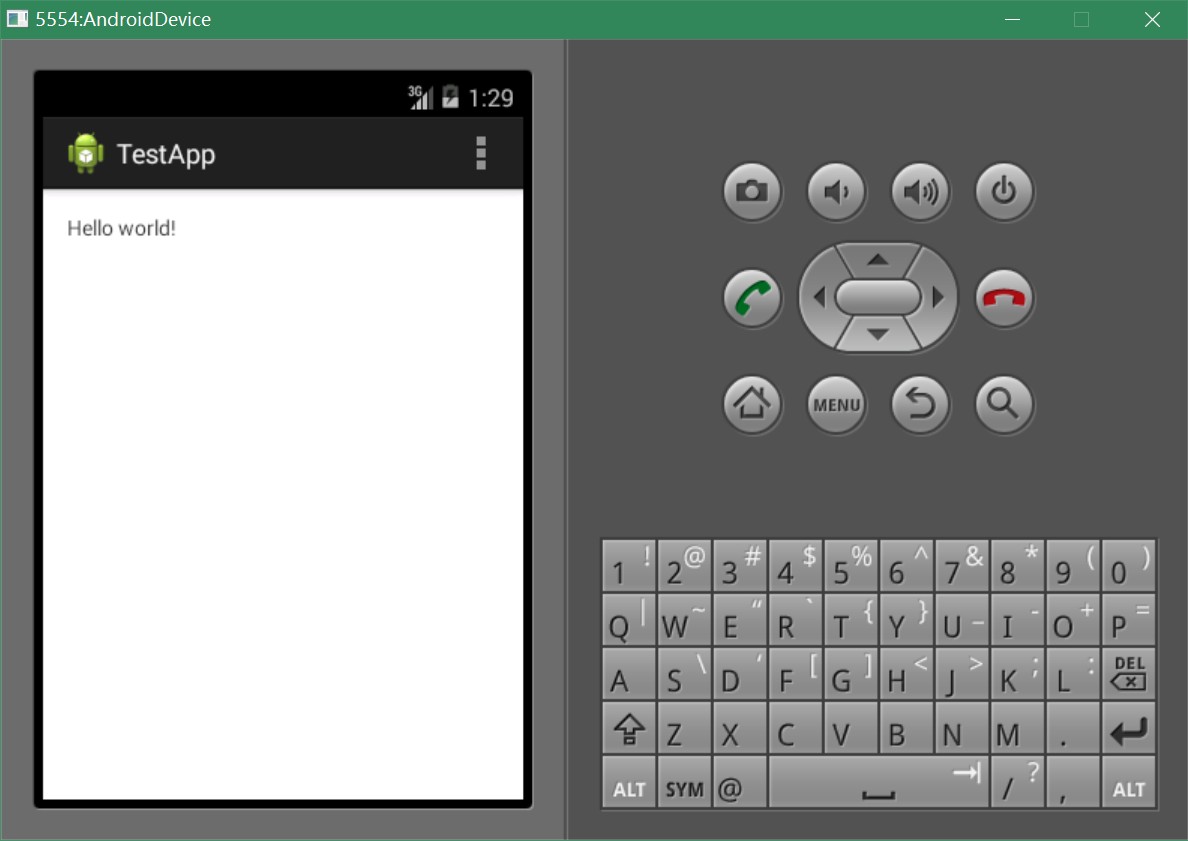
调试窗口,用于查看程序输出信息
